
#2 Crypto Cockpit : Le graphique & les outils de dessin
#2 Crypto Cockpit : Le graphique & les outils de dessin
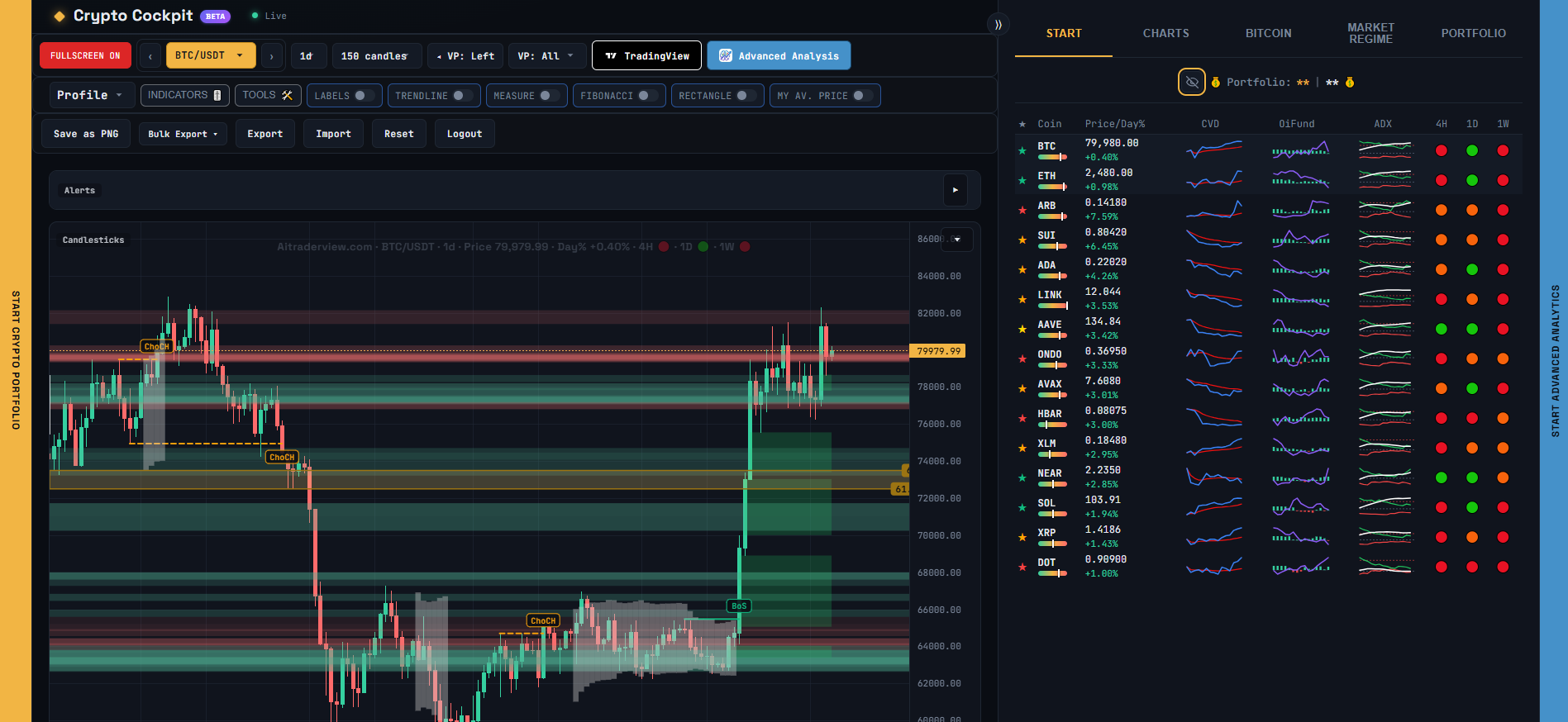
Cet article couvre tout ce qui se trouve dans la barre d’outils au-dessus du graphique : les options d’affichage et les outils de dessin.
[SCREENSHOT: The toolbar with Fullscreen, Indicators, Tools, and the switch row]
## Plein écran
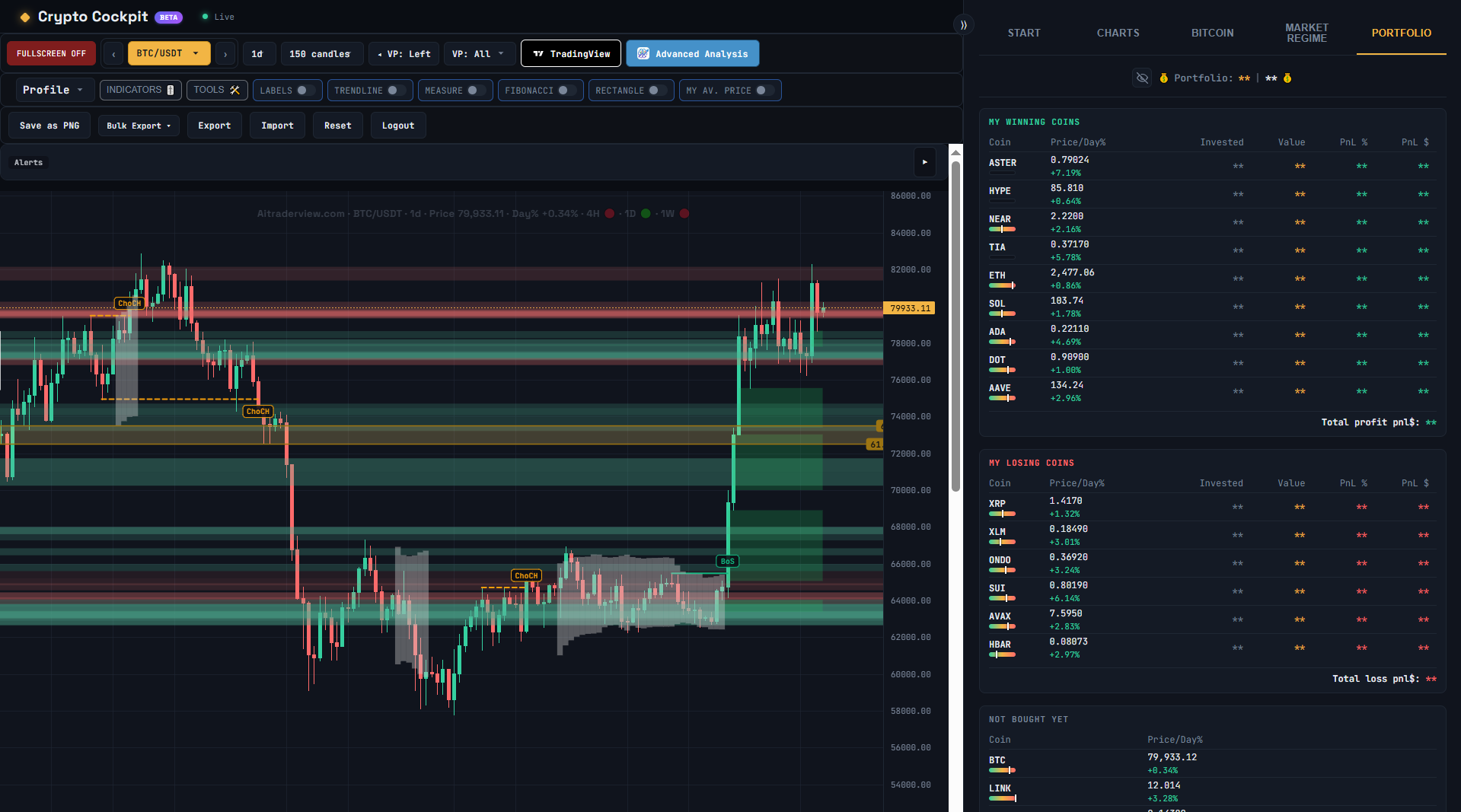
Cliquez sur **Plein écran** pour agrandir le graphique à tout l’écran, utile lorsque vous voulez vous concentrer uniquement sur l’évolution du prix. Cliquez de nouveau (ou utilisez la commande à l’écran) pour quitter.
[SCREENSHOT: The chart in fullscreen mode]
## Replier le panneau du graphique
Le graphique en chandeliers a son propre en-tête (« Candlesticks ») avec une flèche de repli, tout comme la barre d’Alertes. Cliquez dessus pour replier le panneau du graphique, par exemple si vous voulez seulement regarder la barre d’Alertes ou les indicateurs de panneau en dessous, puis cliquez de nouveau pour le rétablir.
## Menu Outils
Cliquez sur **Outils** pour afficher les interrupteurs des outils de dessin : Étiquettes, Ligne de tendance, Mesurer, Fibonacci, Rectangle et Mon prix moyen. Chacun est un simple interrupteur marche/arrêt.
### Étiquettes
Active ou désactive l’affichage des étiquettes de texte (nom de la crypto, étiquettes de niveaux, etc.) sur le graphique.
### Ligne de tendance
Activez-la, puis faites glisser sur le graphique pour tracer une ligne de tendance. Faites un clic droit sur une ligne pour la supprimer. Désactivez l’interrupteur quand vous avez fini de dessiner pour ne pas commencer de nouvelles lignes par accident en travaillant sur le graphique.
### Mesurer
Activez-la, puis faites glisser d’un point à un autre sur le graphique pour voir la variation en pourcentage entre eux, pratique pour vérifier rapidement l’ampleur d’un mouvement.
### Fibonacci
Activez-le, puis faites glisser entre un plus haut et un plus bas de swing pour tracer des niveaux de retracement de Fibonacci. Faites un clic droit sur un niveau pour le supprimer.
### Rectangle
Activez-le, puis faites glisser pour tracer une zone rectangulaire sur le graphique, utile pour marquer une plage ou une zone d’intérêt. Faites un clic droit sur un rectangle pour le supprimer.
### Mon prix moyen
Affiche votre prix d’achat moyen pour la crypto sélectionnée (tiré de Crypto Portfolio) sous la forme d’une ligne horizontale directement sur le graphique, afin de voir d’un coup d’œil où se situe le prix actuel par rapport à votre position.
## Redimensionner le panneau Niveaux
Cliquez sur le bouton **⟩⟩ / ⟩ / ⟨⟨** dans le coin supérieur du panneau Niveaux pour faire alterner sa largeur entre Complète, Moitié et Réduite, utile quand vous voulez plus de place pour le graphique lui-même.
## Une remarque sur les outils de dessin
Les lignes de tendance, les mesures, les niveaux de Fibonacci et les rectangles sont des aides visuelles que vous tracez vous-même. Ils reflètent votre propre lecture du graphique : l’application ne les dessine pas à votre place et ne suggère pas où les placer, et aucun d’eux n’est un signal d’achat ou de vente.
⚠️ RISK WARNING & AI DISCLOSURE
- This information is generated by Artificial Intelligence (AI) and complex algorithms. While advanced, these systems can contain errors or inaccuracies and are for educational purposes only.
- Technical analysis provides no guarantees; this information is purely informative.
- All discussed scenarios are hypothetical and do not constitute predictions or expectations.
- Past performance is not an indicator of future results.
- This is not financial advice and is not intended as a call-to-action for the reader.
- No implicit direction is claimed, and no specific behavior of market participants is suggested.