
#2 Crypto Cockpit: Der Chart & die Zeichenwerkzeuge
#2 Crypto Cockpit: Der Chart & die Zeichenwerkzeuge
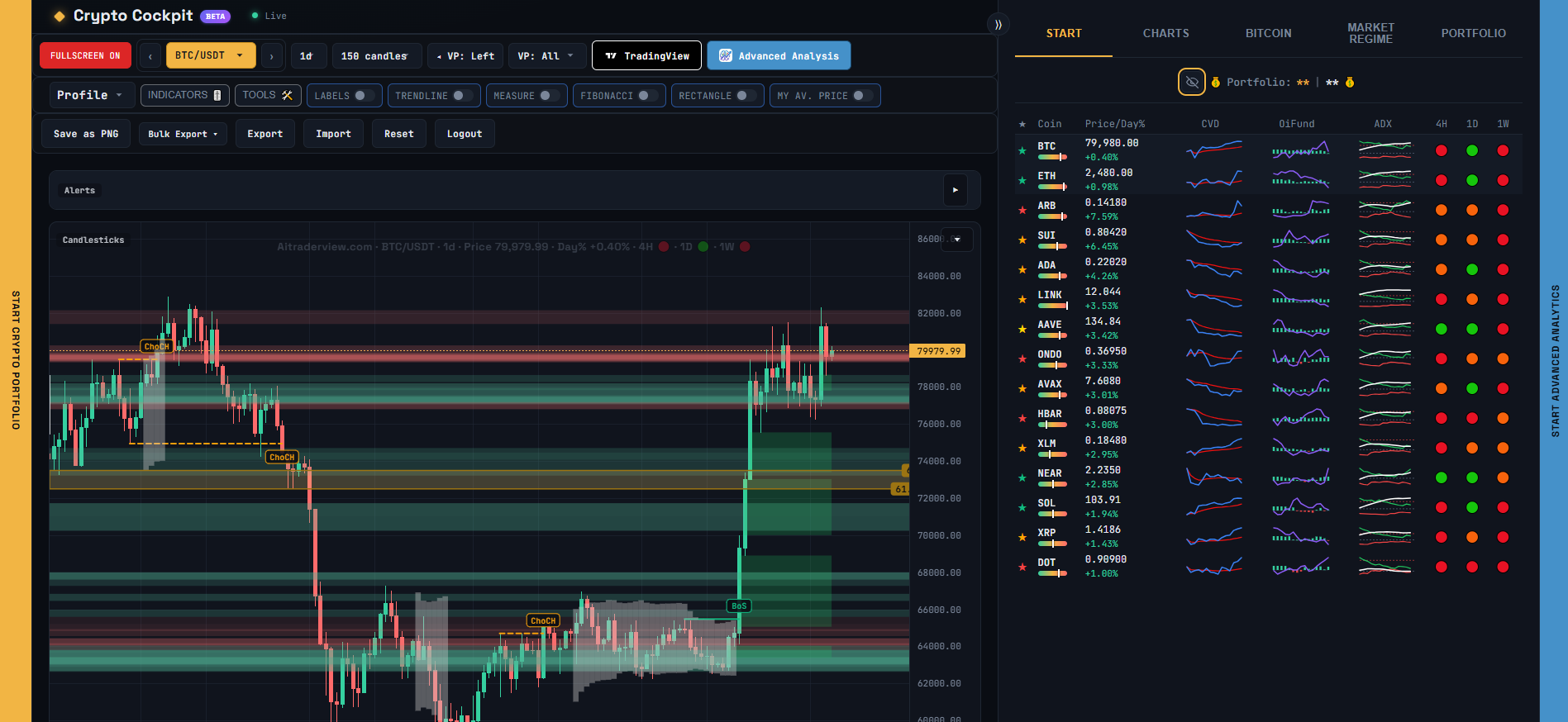
Dieser Artikel behandelt alles in der Werkzeugleiste über dem Chart: Anzeigeoptionen und die praktischen Zeichenwerkzeuge.
[SCREENSHOT: The toolbar with Fullscreen, Indicators, Tools, and the switch row]
## Vollbild
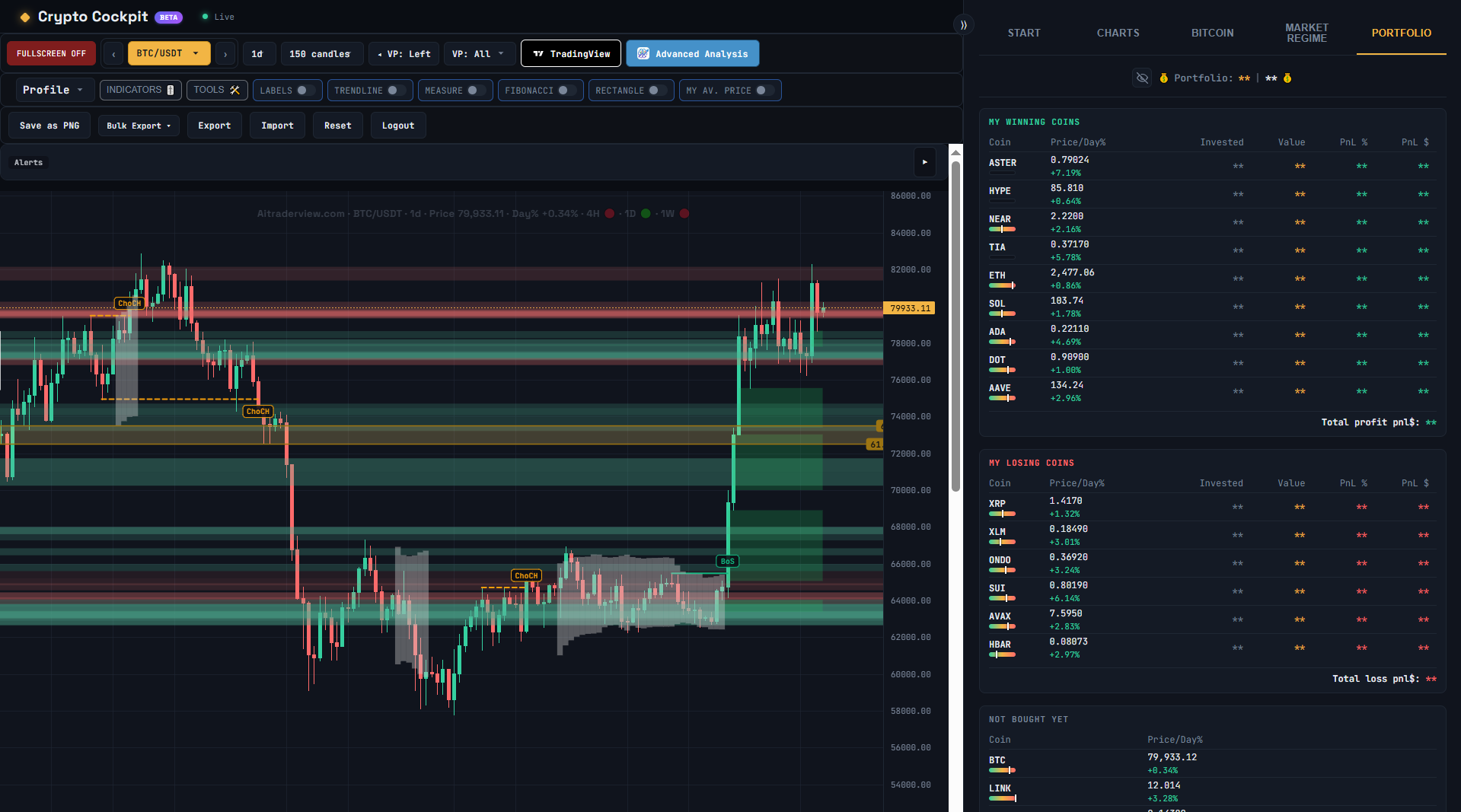
Klicke in der oberen Leiste auf **Vollbild** , um den Chart auf den ganzen Bildschirm zu erweitern – nützlich, wenn du dich ganz auf die Kursbewegung konzentrieren willst. Klicke erneut (oder nutze das Bedienelement auf dem Bildschirm), um den Modus zu verlassen.
[SCREENSHOT: The chart in fullscreen mode]
## Das Chart-Panel einklappen
Der Candlestick-Chart hat eine eigene Kopfzeile („Candlesticks“) mit einem Einklapp-Pfeil, genau wie die Hinweisleiste. Klicke darauf, um das Chart-Panel einzuklappen – zum Beispiel, wenn du nur die Hinweisleiste oder die Panel-Indikatoren darunter ansehen willst – und klicke erneut, um es wieder einzublenden.
## Werkzeuge-Menü
Klicke in der oberen Leiste auf **Werkzeuge** , um die Schalter der Zeichenwerkzeuge einzublenden: Labels, Trendlinie, Messen, Fibonacci, Rechteck und My Av. Price. Jeder davon ist ein einfacher Ein/Aus-Schalter.
### Labels
Schaltet um, ob Textlabels (Coin-Name, Level-Labels usw.) im Chart angezeigt werden.
### Trendlinie
Schalte sie ein und ziehe dann im Chart, um eine Trendlinie zu zeichnen. Klicke mit der rechten Maustaste auf eine Linie, um sie zu entfernen. Schalte den Schalter wieder aus, wenn du fertig bist, damit du beim Arbeiten mit dem Chart nicht versehentlich neue Linien beginnst.
### Messen
Schalte es ein und ziehe dann im Chart von einem Punkt zum anderen, um die prozentuale Veränderung dazwischen zu sehen – praktisch, um die Größe einer Bewegung schnell zu prüfen.
### Fibonacci
Schalte es ein und ziehe dann zwischen einem Swing-Hoch und einem Swing-Tief, um Fibonacci-Retracement-Levels zu zeichnen. Klicke mit der rechten Maustaste auf ein Level, um es zu entfernen.
### Rechteck
Schalte es ein und ziehe dann, um eine rechteckige Zone im Chart zu zeichnen – nützlich, um eine Spanne oder einen interessanten Bereich zu markieren. Klicke mit der rechten Maustaste auf ein Rechteck, um es zu entfernen.
### My Av. Price
Zeigt deinen durchschnittlichen Kaufpreis für den gewählten Coin (aus Crypto Portfolio übernommen) als horizontale Linie direkt im Chart, sodass du auf einen Blick siehst, wo der aktuelle Preis relativ zu deiner Position liegt.
## Die Größe des Levels-Panels ändern
Klicke auf die Schaltfläche **⟩⟩ / ⟩ / ⟨⟨** in der oberen Ecke des Levels-Panels, um die Breite zwischen Voll, Halb und Eingeklappt durchzuschalten – nützlich, wenn du mehr Platz für den Chart selbst möchtest.
## Ein Hinweis zu den Zeichenwerkzeugen
Trendlinien, Messungen, Fibonacci-Levels und Rechtecke sind visuelle Hilfsmittel, die du selbst zeichnest. Sie spiegeln deine eigene Lesart des Charts wider – die App zeichnet sie nicht für dich und schlägt auch nicht vor, wo du sie platzieren sollst, und keines davon ist ein Signal zum Kaufen oder Verkaufen.
⚠️ RISK WARNING & AI DISCLOSURE
- This information is generated by Artificial Intelligence (AI) and complex algorithms. While advanced, these systems can contain errors or inaccuracies and are for educational purposes only.
- Technical analysis provides no guarantees; this information is purely informative.
- All discussed scenarios are hypothetical and do not constitute predictions or expectations.
- Past performance is not an indicator of future results.
- This is not financial advice and is not intended as a call-to-action for the reader.
- No implicit direction is claimed, and no specific behavior of market participants is suggested.