
#2 Crypto Cockpit: El gráfico y las herramientas de dibujo
#2 Crypto Cockpit: El gráfico & las herramientas de dibujo
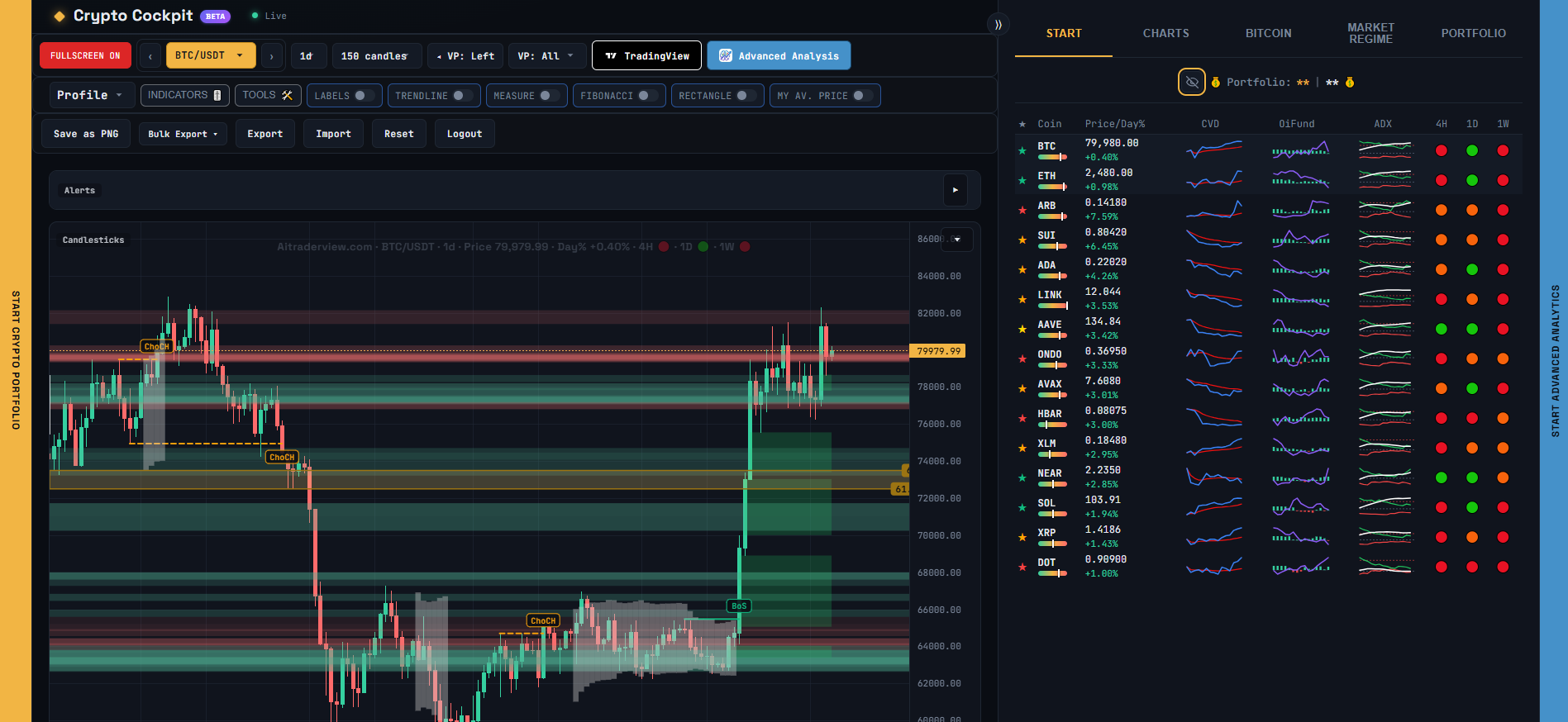
Este artículo cubre todo lo que hay en la barra de herramientas sobre el gráfico: las opciones de visualización y las herramientas de dibujo manuales.
[SCREENSHOT: The toolbar with Fullscreen, Indicators, Tools, and the switch row]
## Pantalla completa
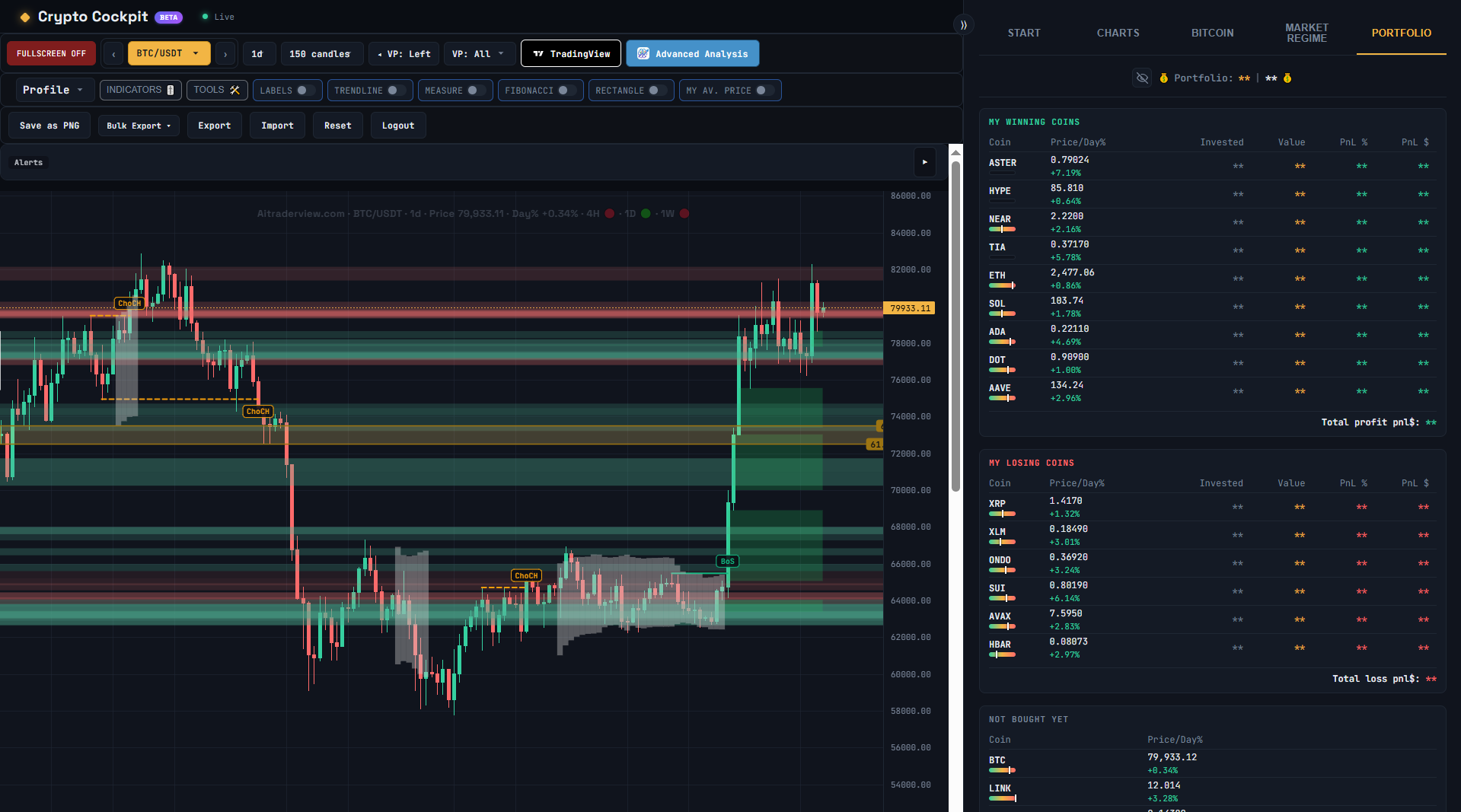
Haz clic en **Pantalla completa** para ampliar el gráfico y que ocupe toda la pantalla, útil cuando quieres centrarte solo en la acción del precio. Haz clic de nuevo (o usa el control en pantalla) para salir.
[SCREENSHOT: The chart in fullscreen mode]
## Plegar el panel del gráfico
El gráfico de velas tiene su propia cabecera («Candlesticks») con una flecha de plegado, igual que la barra de Alertas. Haz clic para plegar el panel del gráfico y quitarlo de en medio, por ejemplo si solo quieres ver la barra de Alertas o los indicadores de panel que hay debajo, y haz clic de nuevo para recuperarlo.
## Menú Herramientas
Haz clic en **Herramientas** para mostrar los interruptores de las herramientas de dibujo: Etiquetas, Línea de tendencia, Medir, Fibonacci, Rectángulo y My Av. Price. Cada una es un simple interruptor de activar/desactivar.
### Etiquetas
Activa o desactiva que se muestren etiquetas de texto (nombre de la moneda, etiquetas de niveles, etc.) en el gráfico.
### Línea de tendencia
Actívala y luego arrastra sobre el gráfico para dibujar una línea de tendencia. Haz clic derecho en una línea para eliminarla. Desactiva el interruptor cuando termines de dibujar para no empezar líneas nuevas por accidente mientras trabajas con el gráfico.
### Medir
Actívala y luego arrastra de un punto a otro del gráfico para ver el cambio porcentual entre ambos, útil para comprobar rápidamente el tamaño de un movimiento.
### Fibonacci
Actívala y luego arrastra entre un máximo y un mínimo del swing para dibujar niveles de retroceso de Fibonacci. Haz clic derecho en un nivel para eliminarlo.
### Rectángulo
Actívala y luego arrastra para dibujar una zona rectangular en el gráfico, útil para marcar un rango o un área de interés. Haz clic derecho en un rectángulo para eliminarlo.
### My Av. Price
Muestra tu precio medio de compra de la moneda seleccionada (tomado de Crypto Portfolio) como una línea horizontal directamente en el gráfico, para que veas de un vistazo dónde está el precio actual respecto a tu posición.
## Cambiar el tamaño del panel de Niveles
Haz clic en el botón **⟩⟩ / ⟩ / ⟨⟨** de la esquina superior del panel de Niveles para alternar su ancho entre Completo, Medio y Plegado, útil cuando quieres más espacio para el propio gráfico.
## Una nota sobre las herramientas de dibujo
Las líneas de tendencia, las mediciones, los niveles de Fibonacci y los rectángulos son ayudas visuales que dibujas tú mismo. Reflejan tu propia lectura del gráfico: la app no los dibuja por ti ni sugiere dónde colocarlos, y ninguno de ellos es una señal de compra o venta.
⚠️ RISK WARNING & AI DISCLOSURE
- This information is generated by Artificial Intelligence (AI) and complex algorithms. While advanced, these systems can contain errors or inaccuracies and are for educational purposes only.
- Technical analysis provides no guarantees; this information is purely informative.
- All discussed scenarios are hypothetical and do not constitute predictions or expectations.
- Past performance is not an indicator of future results.
- This is not financial advice and is not intended as a call-to-action for the reader.
- No implicit direction is claimed, and no specific behavior of market participants is suggested.