
#2 Crypto Cockpit: चार्ट और ड्रॉइंग टूल
#2 Crypto Cockpit: चार्ट और ड्रॉइंग टूल
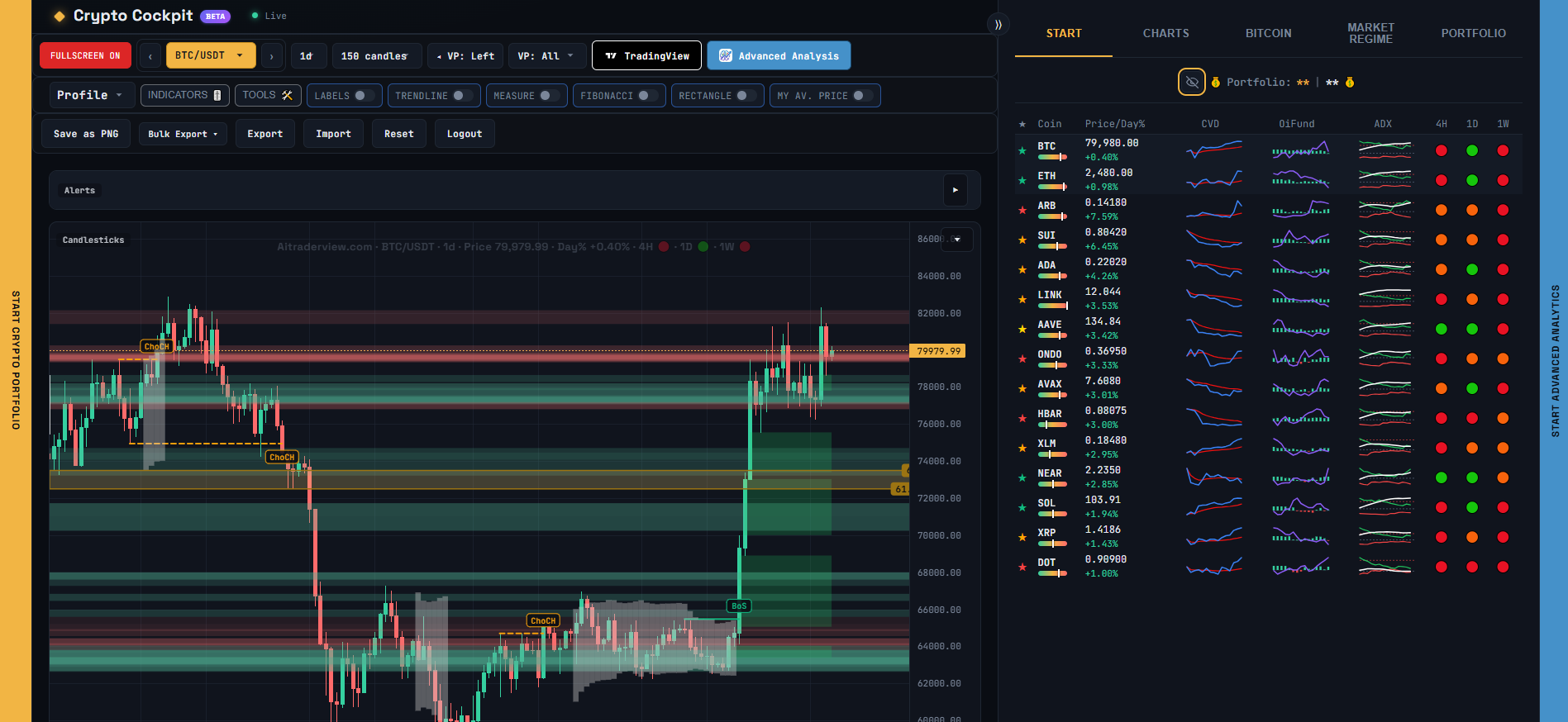
यह लेख चार्ट के ऊपर टूलबार की हर चीज़ को कवर करता है: देखने के विकल्प और हाथ से बनाने वाले ड्रॉइंग टूल।
[SCREENSHOT: The toolbar with Fullscreen, Indicators, Tools, and the switch row]
## फ़ुलस्क्रीन
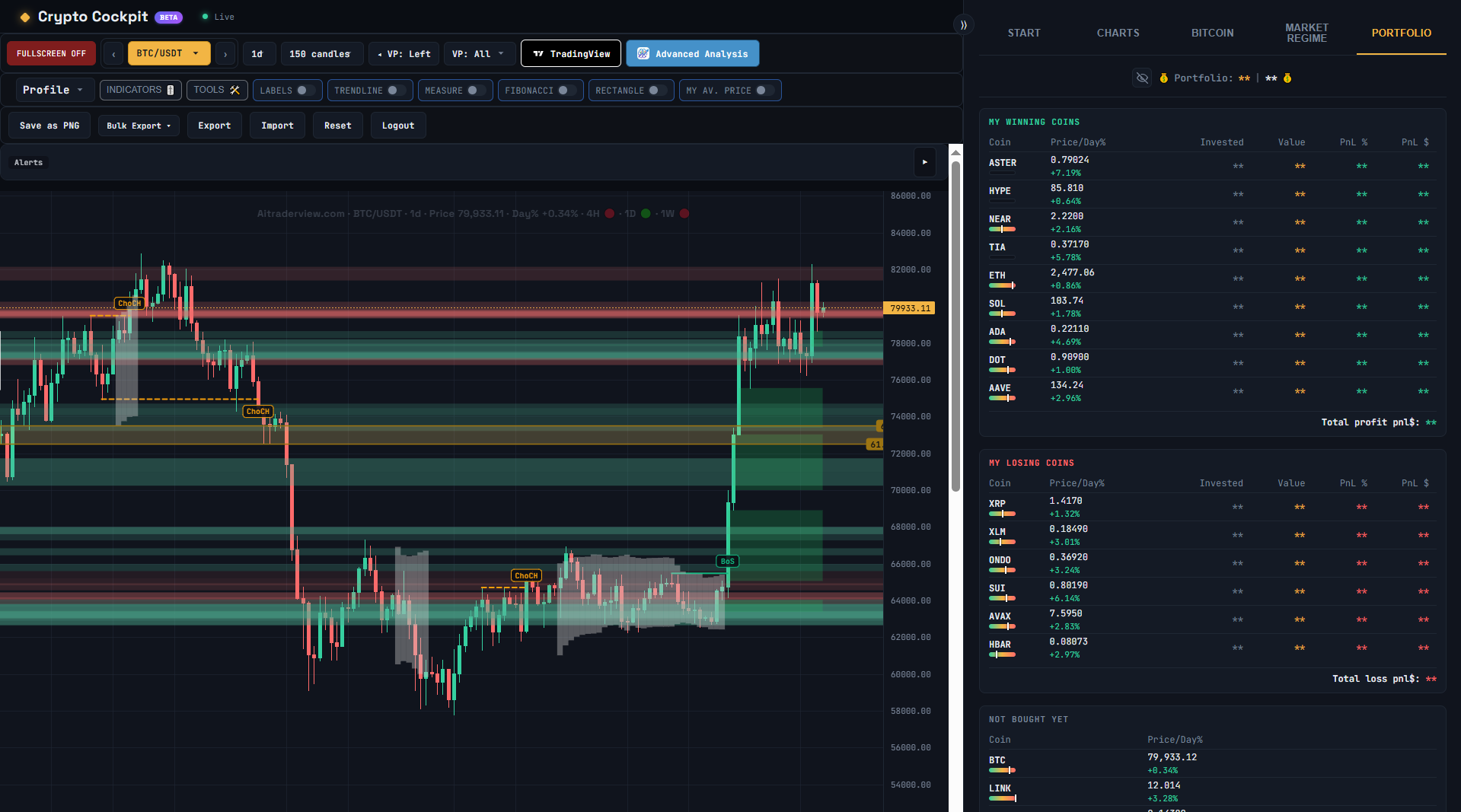
Cockpit के भीतर से ही अपने AiTraderView अकाउंट से साइन आउट करने के लिए टॉप बार में **फ़ुलस्क्रीन** पर क्लिक करके चार्ट को पूरी स्क्रीन पर फैलाएँ — जब आप सिर्फ़ प्राइस एक्शन पर ध्यान देना चाहें तब उपयोगी। बाहर निकलने के लिए दोबारा क्लिक करें (या ऑन-स्क्रीन कंट्रोल का उपयोग करें)।
[SCREENSHOT: The chart in fullscreen mode]
## चार्ट पैनल को समेटना
कैंडलस्टिक चार्ट का अपना हेडर (“Candlesticks”) और कोलैप्स तीर है, ठीक अलर्ट बार की तरह। चार्ट पैनल को रास्ते से हटाने के लिए उस पर क्लिक करें — जैसे अगर आप सिर्फ़ अलर्ट बार या उसके नीचे के पैनल इंडिकेटर देखना चाहते हैं — और वापस लाने के लिए दोबारा क्लिक करें।
## टूल मेन्यू
Cockpit के भीतर से ही अपने AiTraderView अकाउंट से साइन आउट करने के लिए टॉप बार में **टूल** पर क्लिक करके ड्रॉइंग-टूल स्विच खोलें: लेबल, ट्रेंडलाइन, मापें, Fibonacci, आयत और My Av. Price। हर एक सीधा ऑन/ऑफ़ स्विच है।
### लेबल
तय करता है कि चार्ट पर टेक्स्ट लेबल (कॉइन का नाम, लेवल लेबल आदि) दिखें या नहीं।
### ट्रेंडलाइन
इसे ऑन करें, फिर ट्रेंडलाइन बनाने के लिए चार्ट पर ड्रैग करें। किसी लाइन को हटाने के लिए उस पर राइट-क्लिक करें। ड्रॉइंग पूरी होने पर स्विच ऑफ़ कर दें ताकि चार्ट पर काम करते समय ग़लती से नई लाइनें न बन जाएँ।
### मापें
इसे ऑन करें, फिर चार्ट पर एक बिंदु से दूसरे बिंदु तक ड्रैग करें और उनके बीच प्रतिशत बदलाव देखें — किसी मूव का आकार जल्दी जाँचने के लिए उपयोगी।
### Fibonacci
इसे ऑन करें, फिर Fibonacci रिट्रेसमेंट लेवल बनाने के लिए स्विंग हाई और स्विंग लो के बीच ड्रैग करें। किसी लेवल को हटाने के लिए उस पर राइट-क्लिक करें।
### आयत
इसे ऑन करें, फिर चार्ट पर आयताकार ज़ोन बनाने के लिए ड्रैग करें — किसी रेंज या रुचि के क्षेत्र को चिह्नित करने के लिए उपयोगी। किसी आयत को हटाने के लिए उस पर राइट-क्लिक करें।
### My Av. Price
चुने हुए कॉइन के लिए आपकी औसत ख़रीद कीमत (Crypto Portfolio से ली गई) को चार्ट पर सीधे एक क्षैतिज रेखा के रूप में दिखाता है, ताकि आप एक नज़र में देख सकें कि मौजूदा कीमत आपकी पोज़ीशन के सापेक्ष कहाँ है।
## लेवल पैनल का आकार बदलना
लेवल पैनल के ऊपरी कोने के **⟩⟩ / ⟩ / ⟨⟨** बटन पर क्लिक करके उसकी चौड़ाई को पूर्ण, आधा और समेटा हुआ के बीच बदलें — जब आप चार्ट के लिए ज़्यादा जगह चाहते हों तब उपयोगी।
## ड्रॉइंग टूल्स पर एक टिप्पणी
ट्रेंडलाइन, माप, Fibonacci लेवल और आयत ऐसे दृश्य सहायक हैं जिन्हें आप स्वयं बनाते हैं। वे चार्ट के बारे में आपकी अपनी समझ दर्शाते हैं — ऐप उन्हें आपके लिए नहीं बनाता और न ही यह सुझाता है कि उन्हें कहाँ रखें, और इनमें से कोई भी ख़रीदने या बेचने का संकेत नहीं है।
⚠️ RISK WARNING & AI DISCLOSURE
- This information is generated by Artificial Intelligence (AI) and complex algorithms. While advanced, these systems can contain errors or inaccuracies and are for educational purposes only.
- Technical analysis provides no guarantees; this information is purely informative.
- All discussed scenarios are hypothetical and do not constitute predictions or expectations.
- Past performance is not an indicator of future results.
- This is not financial advice and is not intended as a call-to-action for the reader.
- No implicit direction is claimed, and no specific behavior of market participants is suggested.