
#9 Crypto Cockpit : Export PNG, Import/Export & Réinitialisation
#9 Crypto Cockpit : Export PNG, Import/Export & Réinitialisation
Cet article explique comment enregistrer des images du graphique, sauvegarder vos données Cockpit et réinitialiser vos paramètres. Sur ordinateur, ces actions se trouvent dans la barre supérieure ; sur mobile, elles sont regroupées sous l’onglet 💾 à côté de Niveaux (voir ci-dessous).
## Enregistrer un graphique unique en image
Cliquez sur **Enregistrer en PNG** (dans la barre supérieure, ou dans le coin du panneau Niveaux) pour télécharger le graphique actuel sous forme de fichier image, pratique pour partager une configuration ou conserver une trace personnelle.
## Export PNG groupé
Cliquez sur **Export groupé ▾** pour ouvrir une fenêtre où vous pouvez exporter plusieurs images de graphiques à la fois :
1. Choisissez les **Cryptos** à inclure (ou utilisez « Tout sélectionner »).
2. Choisissez les **Variantes** à inclure : Niveaux, Zones, VP (Volume Profile) et/ou VPad (Volume Profile Advanced).
3. Choisissez le format de **Sortie** : un PNG combiné par crypto, ou un PNG séparé par variante et par crypto, et exportez-les en fichiers individuels ou dans un zip.
4. Cliquez sur **Enregistrer ce graphique** pour exporter uniquement la crypto actuellement sélectionnée, ou sur **Enregistrer tous les graphiques** pour lancer le lot complet.
[SCREENSHOT: The Bulk PNG export window with coins and variants selected]
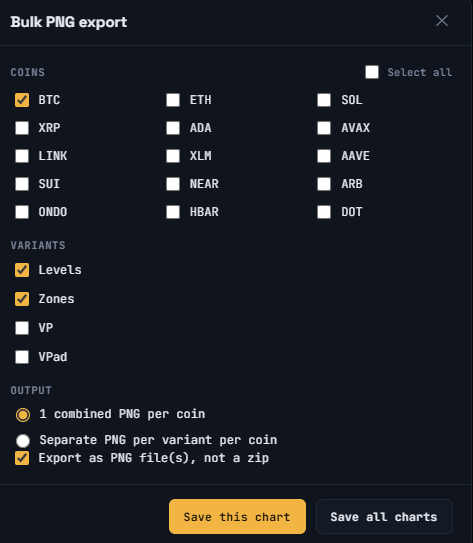
Une barre de progression indique l’avancement de l’export pendant son exécution.
## Exporter vos données
Cliquez sur **Exporter** dans la barre supérieure pour télécharger vos paramètres Cockpit sous forme de fichier JSON. Vous pouvez choisir entre :
– **Niveaux épinglés et S/R uniquement** — seulement vos niveaux épinglés, les supports/résistances sélectionnés et les lignes de tendance
– **Tout** — niveaux épinglés, S/R, lignes de tendance et vos paramètres de graphique
## Importer vos données
Cliquez sur **Importer** et sélectionnez un fichier JSON précédemment exporté pour le recharger.
N’importez qu’un fichier que vous avez exporté vous-même ou reçu de quelqu’un en qui vous avez confiance.
## Réinitialiser Cockpit
Cliquez sur **Réinitialiser** pour remettre tous les paramètres de Cockpit à leurs valeurs par défaut. Cela concerne votre configuration d’indicateurs, vos préférences d’outils et des paramètres similaires ; cela ne supprime pas les données de votre Crypto Portfolio.
Cette action ne peut pas être annulée depuis l’application ; exportez donc d’abord une sauvegarde si vous pensez vouloir restaurer votre configuration actuelle plus tard.
## Sur mobile : l’onglet 💾
Sur un téléphone ou un écran étroit, les actions de la barre supérieure (Enregistrer en PNG, Export groupé, Exporter, Importer, Réinitialiser, Déconnexion, ainsi que les boutons TradingView et Advanced Analysis) passent dans leur propre onglet à icône seule (💾) à côté des onglets Niveaux, afin de rester accessibles sans encombrer l’en-tête. Sur ordinateur, ces mêmes actions sont toujours visibles dans la barre supérieure ; cet onglet n’y est donc pas affiché séparément.
⚠️ RISK WARNING & AI DISCLOSURE
- This information is generated by Artificial Intelligence (AI) and complex algorithms. While advanced, these systems can contain errors or inaccuracies and are for educational purposes only.
- Technical analysis provides no guarantees; this information is purely informative.
- All discussed scenarios are hypothetical and do not constitute predictions or expectations.
- Past performance is not an indicator of future results.
- This is not financial advice and is not intended as a call-to-action for the reader.
- No implicit direction is claimed, and no specific behavior of market participants is suggested.