
#9 Crypto Cockpit: PNG-export, importeren/exporteren & resetten
#9 Crypto Cockpit: PNG-export, importeren/exporteren & resetten
Dit artikel behandelt het opslaan van grafiekafbeeldingen, het maken van een back-up van je Cockpit-gegevens en het resetten van je instellingen. Op desktop staan deze acties in de bovenbalk; op mobiel zijn ze gebundeld onder de 💾-tab naast Levels (zie hieronder).
## Eén grafiek als afbeelding opslaan
Klik op **Opslaan als PNG** (in de bovenbalk, of in de hoek van het Levels-paneel) om de huidige grafiek als afbeeldingsbestand te downloaden — handig om een setup te delen of voor je eigen administratie.
## Bulk PNG-export
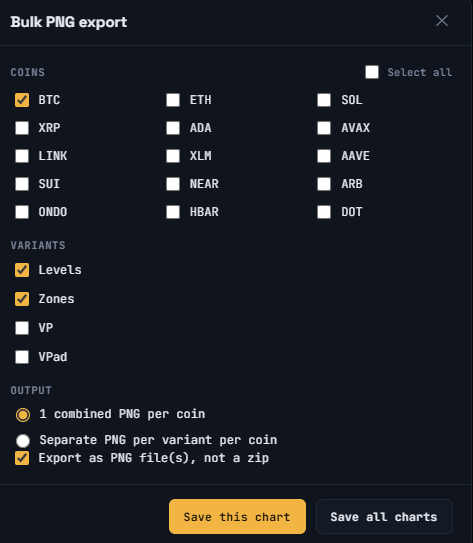
Klik op **Bulk export ▾** om een venster te openen waarin je meerdere grafiekafbeeldingen tegelijk kunt exporteren:
1. Kies welke **Coins** je wilt opnemen (of gebruik “Alles selecteren”).
2. Kies welke **Varianten** je wilt opnemen: Levels, Zones, VP (Volume Profile) en/of VPad (Volume Profile Advanced).
3. Kies het **Uitvoer** formaat: één gecombineerde PNG per coin, of een aparte PNG per variant per coin — en of je exporteert als losse bestanden of als zip.
4. Klik op **Deze grafiek opslaan** om alleen de momenteel geselecteerde coin te exporteren, of op **Alle grafieken opslaan** om de volledige batch uit te voeren.
[SCREENSHOT: The Bulk PNG export window with coins and variants selected]
Een voortgangsbalk laat zien hoe de export verloopt terwijl hij draait.
## Je gegevens exporteren
Klik op **Exporteren** in de bovenbalk om je Cockpit-instellingen als JSON-bestand te downloaden. Je kunt kiezen tussen:
– **Alleen vastgezette levels en S/R** — alleen je vastgezette levels, geselecteerde support/weerstand en trendlijnen
– **Alles** — vastgezette levels, S/R, trendlijnen en je grafiekinstellingen
## Je gegevens importeren
Klik op **Importeren** en selecteer een eerder geëxporteerd JSON-bestand om het weer in te laden.
Importeer alleen een bestand dat je zelf hebt geëxporteerd of van iemand hebt ontvangen die je vertrouwt.
## Cockpit resetten
Klik op **Resetten** om alle Cockpit-instellingen terug te zetten naar de standaardwaarden. Dit raakt je indicatorsetup, toolvoorkeuren en vergelijkbare instellingen — het verwijdert je Crypto Portfolio-gegevens niet.
Deze actie kan niet binnen de app ongedaan worden gemaakt, dus exporteer eerst een back-up als je je huidige setup later misschien wilt terugzetten.
## Op mobiel: de 💾-tab
Op een telefoon of smal scherm verhuizen de acties uit de bovenbalk (Opslaan als PNG, Bulk export, Exporteren, Importeren, Resetten, Uitloggen, plus de knoppen TradingView en Advanced Analysis) naar een eigen tab met alleen iconen (💾) naast de Levels-tabs, zodat ze bereikbaar blijven zonder de header te vervuilen. Op desktop zijn dezelfde acties altijd zichtbaar in de bovenbalk, dus daar wordt deze tab niet apart getoond.
⚠️ RISK WARNING & AI DISCLOSURE
- This information is generated by Artificial Intelligence (AI) and complex algorithms. While advanced, these systems can contain errors or inaccuracies and are for educational purposes only.
- Technical analysis provides no guarantees; this information is purely informative.
- All discussed scenarios are hypothetical and do not constitute predictions or expectations.
- Past performance is not an indicator of future results.
- This is not financial advice and is not intended as a call-to-action for the reader.
- No implicit direction is claimed, and no specific behavior of market participants is suggested.