
#9 Crypto Cockpit: تصدير PNG والاستيراد/التصدير وإعادة التعيين
#9 Crypto Cockpit: تصدير PNG والاستيراد/التصدير وإعادة التعيين
يغطي هذا المقال حفظ صور الرسم البياني، والنسخ الاحتياطي لبيانات Cockpit، وإعادة تعيين إعداداتك. على سطح المكتب توجد هذه الإجراءات في الشريط العلوي؛ وعلى الجوال تُجمع تحت تبويب 💾 بجوار المستويات (انظر أدناه).
## حفظ رسم بياني واحد كصورة
انقر على **حفظ كـ PNG** (في الشريط العلوي، أو في زاوية لوحة المستويات) لتنزيل الرسم البياني الحالي كملف صورة، وهو مفيد لمشاركة إعداد ما أو للاحتفاظ بسجل شخصي.
## التصدير الجماعي بصيغة PNG
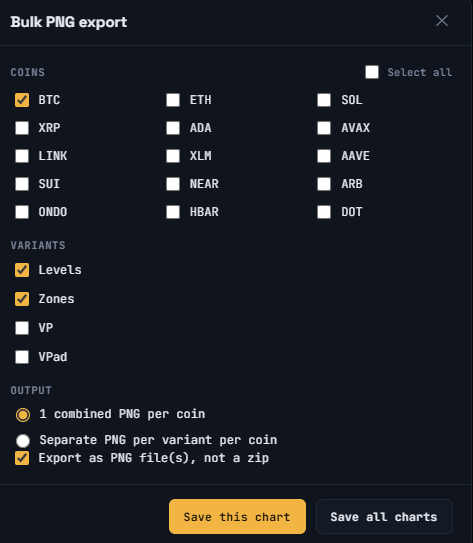
انقر على **تصدير جماعي ▾** لفتح نافذة يمكنك فيها تصدير عدة صور رسوم بيانية دفعة واحدة:
1. اختر **العملات** التي تريد تضمينها (أو استخدم “تحديد الكل”).
2. اختر **المتغيرات** التي تريد تضمينها: المستويات، والمناطق، وVP (Volume Profile)، و/أو VPad (Volume Profile Advanced).
3. اختر صيغة **المخرجات** : ملف PNG واحد مدمج لكل عملة، أو ملف PNG منفصل لكل متغير لكل عملة — وهل يُصدَّر كملفات فردية أم كملف مضغوط zip.
4. انقر على **حفظ هذا الرسم** لتصدير العملة المحددة حالياً فقط، أو على **حفظ كل الرسوم** لتشغيل الدفعة كاملة.
[SCREENSHOT: The Bulk PNG export window with coins and variants selected]
يعرض شريط تقدم مسار التصدير أثناء تشغيله.
## تصدير بياناتك
انقر على **تصدير** في الشريط العلوي لتنزيل إعدادات Cockpit كملف JSON. يمكنك الاختيار بين:
– **المستويات المثبتة وS/R فقط** — مستوياتك المثبتة والدعم/المقاومة المحدد وخطوط الاتجاه فقط
– **الكل** — المستويات المثبتة وS/R وخطوط الاتجاه وإعدادات الرسم البياني
## استيراد بياناتك
انقر على **استيراد** وحدد ملف JSON صدّرته سابقاً لإعادة تحميله.
لا تستورد إلا ملفاً صدّرته بنفسك أو تلقيته من شخص تثق به.
## إعادة تعيين Cockpit
انقر على **إعادة تعيين** لإعادة جميع إعدادات Cockpit إلى قيمها الافتراضية. يؤثر ذلك على إعداد المؤشرات وتفضيلات الأدوات وما شابهها من الإعدادات — ولا يحذف بيانات Crypto Portfolio الخاصة بك.
لا يمكن التراجع عن هذا الإجراء من داخل التطبيق، لذا صدّر نسخة احتياطية أولاً إذا كنت قد ترغب في استعادة إعدادك الحالي لاحقاً.
## على الجوال: تبويب 💾
على الهاتف أو الشاشة الضيقة، تنتقل إجراءات الشريط العلوي (حفظ PNG، والتصدير الجماعي، والتصدير، والاستيراد، وإعادة التعيين، والخروج، بالإضافة إلى زري TradingView وAdvanced Analysis) إلى تبويب خاص بها يحتوي على أيقونات فقط (💾) بجوار تبويبات المستويات، فتبقى في المتناول دون ازدحام الرأس. وعلى سطح المكتب تظهر هذه الإجراءات نفسها دائماً في الشريط العلوي، لذا لا يظهر هذا التبويب منفصلاً هناك.
⚠️ RISK WARNING & AI DISCLOSURE
- This information is generated by Artificial Intelligence (AI) and complex algorithms. While advanced, these systems can contain errors or inaccuracies and are for educational purposes only.
- Technical analysis provides no guarantees; this information is purely informative.
- All discussed scenarios are hypothetical and do not constitute predictions or expectations.
- Past performance is not an indicator of future results.
- This is not financial advice and is not intended as a call-to-action for the reader.
- No implicit direction is claimed, and no specific behavior of market participants is suggested.