
#9 Crypto Cockpit: Exportação PNG, Importar/Exportar & Redefinir
#9 Crypto Cockpit: Exportação PNG, Importar/Exportar & Redefinir
Este artigo cobre como salvar imagens do gráfico, fazer backup dos seus dados do Cockpit e redefinir suas configurações. No desktop, essas ações ficam na barra superior; no celular, elas ficam reunidas na aba 💾 ao lado de Níveis (veja abaixo).
## Salvando um único gráfico como imagem
Clique em **Salvar como PNG** (na barra superior ou no canto do painel de Níveis) para baixar o gráfico atual como um arquivo de imagem — útil para compartilhar uma configuração ou manter um registro pessoal.
## Exportação PNG em lote
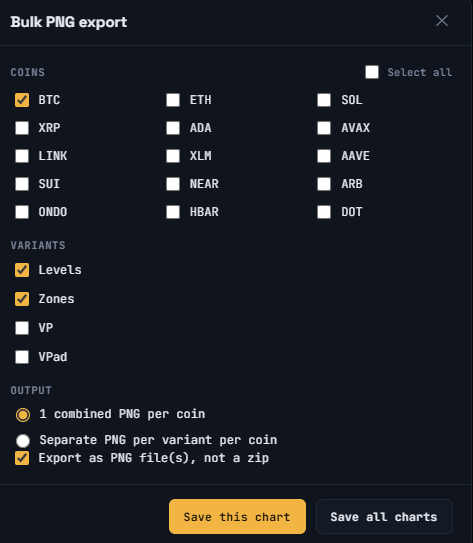
Clique em **Exportação em lote ▾** para abrir uma janela em que você pode exportar várias imagens de gráfico de uma vez:
1. Escolha quais **Moedas** incluir (ou use “Selecionar tudo”).
2. Escolha quais **Variantes** incluir: Níveis, Zonas, VP (Volume Profile) e/ou VPad (Volume Profile Advanced).
3. Escolha o formato de **Saída** : um PNG combinado por moeda, ou um PNG separado por variante por moeda — e se deseja exportar como arquivos individuais ou um zip.
4. Clique em **Salvar este gráfico** para exportar apenas a moeda atualmente selecionada, ou em **Salvar todos os gráficos** para executar o lote completo.
[SCREENSHOT: The Bulk PNG export window with coins and variants selected]
Uma barra de progresso mostra o andamento da exportação enquanto ela é executada.
## Exportando seus dados
Clique em **Exportar** na barra superior para baixar as configurações do seu Cockpit como um arquivo JSON. Você pode escolher entre:
– **Somente níveis fixados e S/R** — apenas seus níveis fixados, o suporte/resistência selecionado e as linhas de tendência
– **Tudo** — níveis fixados, S/R, linhas de tendência e as configurações do seu gráfico
## Importando seus dados
Clique em **Importar** e selecione um arquivo JSON exportado anteriormente para carregá-lo de volta.
Importe apenas um arquivo que você mesmo exportou ou recebeu de alguém em quem confia.
## Redefinindo o Cockpit
Clique em **Redefinir** para restaurar todas as configurações do Cockpit aos padrões. Isso afeta sua configuração de indicadores, preferências de ferramentas e configurações semelhantes — não exclui os dados do seu Crypto Portfolio.
Esta ação não pode ser desfeita de dentro do app, então exporte um backup antes caso queira restaurar sua configuração atual mais tarde.
## No celular: a aba 💾
Em um celular ou tela estreita, as ações da barra superior (Salvar PNG, Exportação em lote, Exportar, Importar, Redefinir, Sair, além dos botões TradingView e Análise Avançada) passam para uma aba própria só de ícone (💾) ao lado das abas de Níveis, para continuarem acessíveis sem poluir o cabeçalho. No desktop, essas mesmas ações ficam sempre visíveis na barra superior, então essa aba não é exibida separadamente lá.
⚠️ RISK WARNING & AI DISCLOSURE
- This information is generated by Artificial Intelligence (AI) and complex algorithms. While advanced, these systems can contain errors or inaccuracies and are for educational purposes only.
- Technical analysis provides no guarantees; this information is purely informative.
- All discussed scenarios are hypothetical and do not constitute predictions or expectations.
- Past performance is not an indicator of future results.
- This is not financial advice and is not intended as a call-to-action for the reader.
- No implicit direction is claimed, and no specific behavior of market participants is suggested.