
#9 Crypto Cockpit: PNG Dışa Aktarma, İçe/Dışa Aktarma & Sıfırlama
#9 Crypto Cockpit: PNG Dışa Aktarma, İçe/Dışa Aktarma & Sıfırlama
Bu makale grafik görüntülerini kaydetmeyi, Cockpit verilerinizi yedeklemeyi ve ayarlarınızı sıfırlamayı kapsar. Masaüstünde bu eylemler üst çubukta bulunur; mobilde Seviyeler yanındaki 💾 sekmesinde toplanır (aşağıya bakın).
## Tek bir grafiği görüntü olarak kaydetme
Cockpit içinden AiTraderView hesabınızdan çıkmak için **PNG olarak kaydet** (üst çubukta veya Seviyeler panelinin köşesinde) ile mevcut grafiği görüntü dosyası olarak indirin; bir kurulumu paylaşmak veya kişisel kayıt tutmak için kullanışlıdır.
## Toplu PNG dışa aktarma
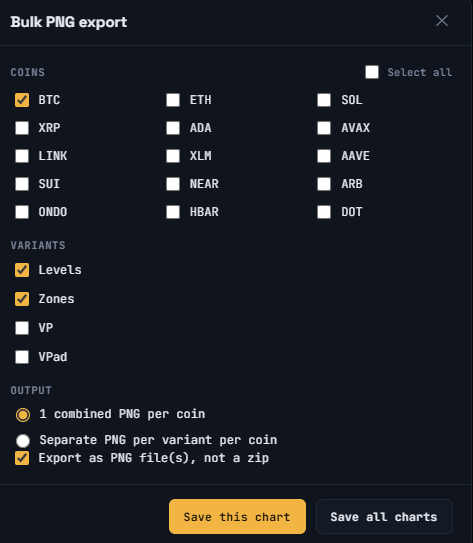
Cockpit içinden AiTraderView hesabınızdan çıkmak için **Toplu Dışa Aktar ▾** ile aynı anda birkaç grafik görüntüsü dışa aktarabileceğiniz bir pencere açın:
1. Hangi **Coinlerin** dahil edileceğini seçin (veya “Select all” kullanın).
2. Hangi **Varyantların** dahil edileceğini seçin: Levels, Zones, VP (Volume Profile) ve/veya VPad (Volume Profile Advanced).
3. **Çıktı** biçimini seçin: coin başına birleşik tek bir PNG veya coin başına her varyant için ayrı bir PNG — ve tek tek dosyalar mı yoksa zip olarak mı dışa aktarılacağını.
4. Tıklayın: **Bu grafiği kaydet** yalnızca şu anda seçili coini dışa aktarmak için veya **Tüm grafikleri kaydet** tam toplu işlemi çalıştırmak için.
[SCREENSHOT: The Bulk PNG export window with coins and variants selected]
Çalışırken dışa aktarmanın nasıl ilerlediğini bir ilerleme çubuğu gösterir.
## Verilerinizi dışa aktarma
Cockpit içinden AiTraderView hesabınızdan çıkmak için **Dışa Aktar** ile üst çubukta Cockpit ayarlarınızı JSON dosyası olarak indirin. Şunlar arasında seçim yapabilirsiniz:
– **Yalnızca sabitlenmiş seviyeler ve D/D** — yalnızca sabitlenmiş seviyeleriniz, seçili destek/direnç ve trend çizgileriniz
– **Tümü** — sabitlenmiş seviyeler, D/D, trend çizgileri ve grafik ayarlarınız
## Verilerinizi içe aktarma
Cockpit içinden AiTraderView hesabınızdan çıkmak için **İçe Aktar** ile daha önce dışa aktarılmış bir JSON dosyası seçerek geri yükleyin.
Yalnızca kendi dışa aktardığınız veya güvendiğiniz birinden aldığınız bir dosyayı içe aktarın.
## Cockpit’i sıfırlama
Cockpit içinden AiTraderView hesabınızdan çıkmak için **Sıfırla** ile tüm Cockpit ayarlarını varsayılanlara döndürün. Bu, gösterge kurulumunuzu, araç tercihlerinizi ve benzer ayarları etkiler; Crypto Portfolio verilerinizi silmez.
Bu işlem uygulama içinden geri alınamaz; bu yüzden mevcut kurulumunuzu daha sonra geri yüklemek isteyebilirseniz önce bir yedek dışa aktarın.
## Mobilde: 💾 sekmesi
Telefonda veya dar ekranda, üst çubuk eylemleri (PNG Kaydet, Toplu Dışa Aktar, Dışa Aktar, İçe Aktar, Sıfırla, Çıkış ve TradingView ile Advanced Analysis düğmeleri) başlığı kalabalıklaştırmadan erişilebilir kalsınlar diye Seviyeler sekmelerinin yanındaki yalnızca simgeli kendi sekmesine (💾) taşınır. Masaüstünde bu aynı eylemler üst çubukta her zaman görünür olduğundan, bu sekme orada ayrıca gösterilmez.
⚠️ RISK WARNING & AI DISCLOSURE
- This information is generated by Artificial Intelligence (AI) and complex algorithms. While advanced, these systems can contain errors or inaccuracies and are for educational purposes only.
- Technical analysis provides no guarantees; this information is purely informative.
- All discussed scenarios are hypothetical and do not constitute predictions or expectations.
- Past performance is not an indicator of future results.
- This is not financial advice and is not intended as a call-to-action for the reader.
- No implicit direction is claimed, and no specific behavior of market participants is suggested.