
#9 Crypto Cockpit:PNG 导出、导入/导出与重置
#9 Crypto Cockpit:PNG 导出、导入/导出与重置
本文介绍如何保存图表图片、备份你的 Cockpit 数据以及重置你的设置。在桌面端,这些操作位于顶部栏;在移动端,它们集中在价位标签旁的 💾 标签页下(见下文)。
## 将单个图表保存为图片
点击顶部栏中的 **另存为 PNG** (在顶部栏或价位面板的角落)可将当前图表下载为图片文件 — 方便分享设置或留作个人记录。
## 批量 PNG 导出
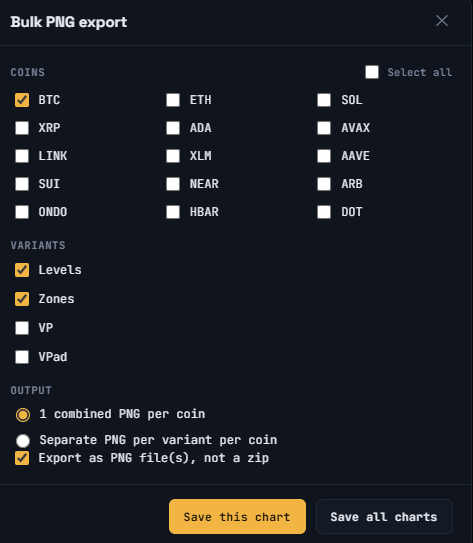
点击顶部栏中的 **批量导出 ▾** 以打开一个窗口,一次导出多张图表图片:
1. 选择要包含哪些 **币种** (或使用“全选”)。
2. 选择要包含哪些 **变体** :价位、区域、VP (Volume Profile) 和/或 VPad (Volume Profile Advanced)。
3. 选择 **输出** 格式:每个币种一个合并的 PNG,或每个币种每个变体一个单独的 PNG — 以及导出为单个文件还是 zip 压缩包。
4. 点击 **保存此图表** 仅导出当前所选币种,或点击 **保存所有图表** 运行完整批量导出。
[SCREENSHOT: The Bulk PNG export window with coins and variants selected]
导出运行期间,进度条会显示导出进度。
## 导出你的数据
点击顶部栏中的 **导出** 在顶部栏中点击,将你的 Cockpit 设置下载为 JSON 文件。你可以选择:
– **仅固定价位和 S/R** — 仅包含你固定的价位、选定的支撑/阻力和趋势线
– **全部** — 固定价位、S/R、趋势线以及你的图表设置
## 导入你的数据
点击顶部栏中的 **导入** 并选择之前导出的 JSON 文件,将其重新加载。
请只导入你自己导出的文件,或来自你信任的人的文件。
## 重置 Cockpit
点击顶部栏中的 **重置** 以将所有 Cockpit 设置恢复为默认值。这会影响你的指标设置、工具偏好及类似设置 — 但不会删除你的 Crypto Portfolio 数据。
此操作无法在应用内撤销,因此如果你之后可能想恢复当前设置,请先导出备份。
## 在移动端:💾 标签页
在手机或窄屏上,顶部栏的操作(保存 PNG、批量导出、导出、导入、重置、退出,以及 TradingView 和 Advanced Analysis 按钮)会移到价位标签旁自己的纯图标标签页(💾)中,这样既能随时访问,又不会让页眉显得杂乱。在桌面端,这些操作始终显示在顶部栏中,因此那里不会单独显示此标签页。
⚠️ RISK WARNING & AI DISCLOSURE
- This information is generated by Artificial Intelligence (AI) and complex algorithms. While advanced, these systems can contain errors or inaccuracies and are for educational purposes only.
- Technical analysis provides no guarantees; this information is purely informative.
- All discussed scenarios are hypothetical and do not constitute predictions or expectations.
- Past performance is not an indicator of future results.
- This is not financial advice and is not intended as a call-to-action for the reader.
- No implicit direction is claimed, and no specific behavior of market participants is suggested.