
#9 Crypto Cockpit: экспорт PNG, импорт/экспорт и сброс
#9 Crypto Cockpit: экспорт PNG, импорт/экспорт и сброс
Эта статья охватывает сохранение изображений графиков, резервное копирование данных Cockpit и сброс настроек. На десктопе эти действия находятся в верхней панели; на мобильных они собраны во вкладке 💾 рядом с «Уровни» (см. ниже).
## Сохранение одного графика как изображения
Нажмите **Сохранить как PNG** (в верхней панели или в углу панели уровней), чтобы скачать текущий график как файл изображения — удобно, чтобы поделиться сетапом или вести личный архив.
## Массовый экспорт PNG
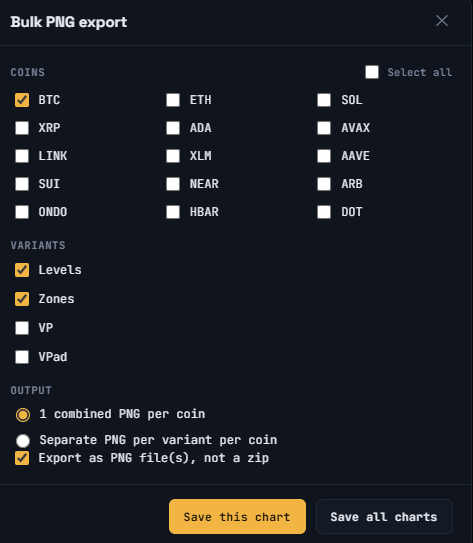
Нажмите **Массовый экспорт ▾** чтобы открыть окно, где можно экспортировать сразу несколько изображений графиков:
1. Выберите, какие **Монеты** включить (или используйте «Выбрать все»).
2. Выберите, какие **Варианты** включить: Levels, Zones, VP (Volume Profile) и/или VPad (Volume Profile Advanced).
3. Выберите формат **Вывода** : один объединённый PNG на монету или отдельный PNG на каждый вариант для каждой монеты — а также экспортировать ли отдельными файлами или в zip-архиве.
4. Нажмите **Сохранить этот график** чтобы экспортировать только выбранную в данный момент монету, или **Сохранить все графики** чтобы запустить полный пакетный экспорт.
[SCREENSHOT: The Bulk PNG export window with coins and variants selected]
Во время выполнения индикатор прогресса показывает, как идёт экспорт.
## Экспорт ваших данных
Нажмите **Экспорт** в верхней панели, чтобы скачать настройки Cockpit в виде файла JSON. Вы можете выбрать между:
— **Только закреплённые уровни и S/R** — только ваши закреплённые уровни, выбранные поддержка/сопротивление и трендовые линии
— **Всё** — закреплённые уровни, S/R, трендовые линии и настройки вашего графика
## Импорт ваших данных
Нажмите **Импорт** и выберите ранее экспортированный файл JSON, чтобы загрузить его обратно.
Импортируйте только файл, который вы экспортировали сами или получили от человека, которому доверяете.
## Сброс Cockpit
Нажмите **Сброс** чтобы вернуть все настройки Cockpit к значениям по умолчанию. Это затрагивает настройку индикаторов, предпочтения по инструментам и подобные параметры — данные вашего Crypto Portfolio при этом не удаляются.
Это действие нельзя отменить изнутри приложения, поэтому сначала экспортируйте резервную копию, если позже может понадобиться восстановить текущую настройку.
## На мобильных: вкладка 💾
На телефоне или узком экране действия верхней панели (Сохранить PNG, Массовый экспорт, Экспорт, Импорт, Сброс, Выйти, а также кнопки TradingView и Advanced Analysis) переносятся в отдельную вкладку только со значком (💾) рядом с вкладками «Уровни», чтобы оставаться доступными и не загромождать заголовок. На десктопе эти же действия всегда видны в верхней панели, поэтому там эта вкладка отдельно не показывается.
⚠️ RISK WARNING & AI DISCLOSURE
- This information is generated by Artificial Intelligence (AI) and complex algorithms. While advanced, these systems can contain errors or inaccuracies and are for educational purposes only.
- Technical analysis provides no guarantees; this information is purely informative.
- All discussed scenarios are hypothetical and do not constitute predictions or expectations.
- Past performance is not an indicator of future results.
- This is not financial advice and is not intended as a call-to-action for the reader.
- No implicit direction is claimed, and no specific behavior of market participants is suggested.