
#4 Crypto Cockpit: панельные индикаторы и профили индикаторов
Некоторые индикаторы не накладываются на свечи — для них отведена отдельная панель под графиком. В этой статье рассказывается об этих панельных индикаторах и о том, как сохранить любимые наборы индикаторов в виде многоразового профиля.
## Панельные индикаторы
В окне **Настройки индикаторов** прокрутите до раздела **Панельные индикаторы**. Каждый из них можно включить или выключить, назначить одному из 30 слотов панелей и перетаскиванием изменить порядок.
[SCREENSHOT: The Panel indicators list in the Indicators Settings window]
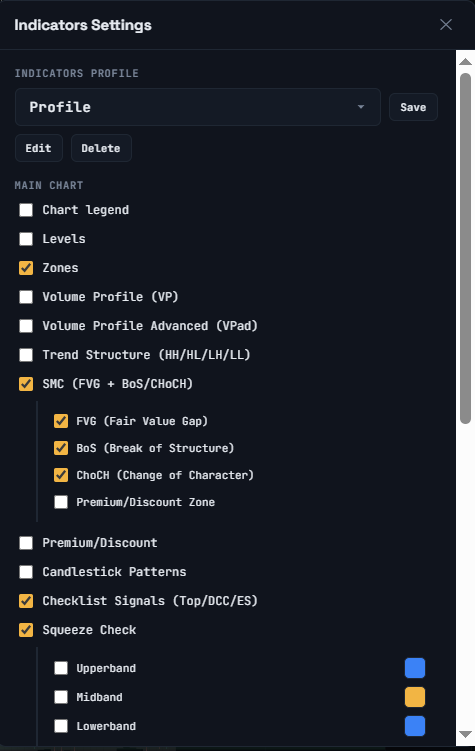
Доступные панели:
— **PowerTrades** / **Global PowerTrades** — гистограмма, показывающая, что преобладает: объём покупок или объём продаж (по каждой монете и по всему рынку)
— **Whales Buy/Sell ratio** — отношение объёма крупных («китовых») покупок к объёму продаж; значение 1 и выше говорит о бычьем уклоне, ниже 1 — о медвежьем
— **Momentum, CVD & price** — чистый объём, Cumulative Volume Delta (CVD) и его скользящая средняя, отображаемые вместе с ценой
— **Open interest, funding & price** — ставка финансирования и открытый интерес (со скользящей средней), отображаемые вместе с ценой
— **Top Long & Shorts (account ratio)** — доля лонгов против доли шортов среди счетов топ-трейдеров
— **Trading Activity (count buys & sells)** — количество сделок на покупку и продажу во времени
— **EMA & Mean reversion** — отмечает моменты, когда цена «растянута» относительно своих EMA в любую сторону
— **RSI/Stoch & Mean reversion** — табличное представление, объединяющее показания RSI/Stochastic с контекстом возврата к среднему
— **RSI (14)** — 14-периодный индекс относительной силы (RSI) со своей линией SMA и цветом
— **ADX (14)** — 14-периодный индекс направленного движения (сила тренда) с линиями +DI/−DI
— **Squeeze Momentum** — версия индикатора squeeze в отдельной панели
— **Relative Volume** — текущий объём в сравнении с типичным объёмом для этого времени суток
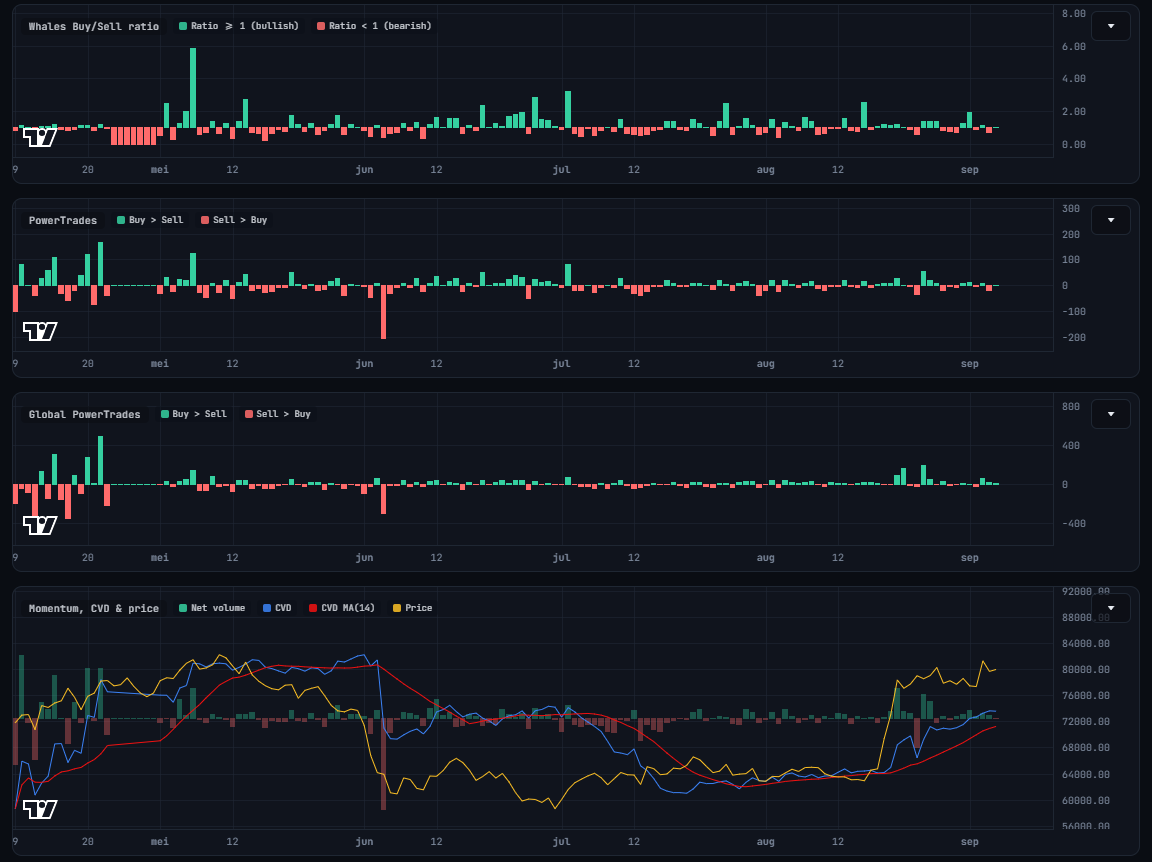
Легенда каждого панельного индикатора объясняет значение его цветов — например, PowerTrades показывает зелёный, когда объём покупок превышает объём продаж, и красный в обратном случае.
## Сохранение профилей индикаторов
Настроив индикаторы так, как вам нравится, вы можете сохранить весь набор как именованный профиль:
1. Откройте **Настройки индикаторов**.
2. В разделе **Профиль индикаторов**нажмите **Сохранить**и дайте набору название.
3. Ваш профиль теперь появится в выпадающем списке профилей (как в окне настроек, так и в виде быстрого переключателя на панели инструментов), так что вы можете мгновенно переключаться между разными наборами.
[SCREENSHOT: The Indicators Profile row with the dropdown and Save/Edit/Delete buttons]
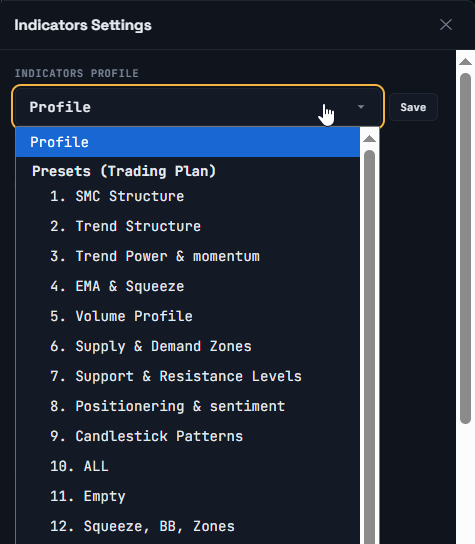
Вы можете **Редактировать** (переименовать) или **Удалить** любой сохранённый профиль. Встроенные предустановленные профили приложения нельзя переименовать, перезаписать или удалить — если хотите начать с одного из них, сначала сохраните его под новым названием и настройте копию.
## О панельных индикаторах
Эти панели показывают расчётные рыночные данные (объём, фандинг, открытый интерес, соотношения позиций и так далее), чтобы помочь вам составить собственное представление о происходящем. Они описывают текущие и прошлые условия — они не предсказывают будущее движение цены и не являются рекомендацией к торговле.
⚠️ RISK WARNING & AI DISCLOSURE
- This information is generated by Artificial Intelligence (AI) and complex algorithms. While advanced, these systems can contain errors or inaccuracies and are for educational purposes only.
- Technical analysis provides no guarantees; this information is purely informative.
- All discussed scenarios are hypothetical and do not constitute predictions or expectations.
- Past performance is not an indicator of future results.
- This is not financial advice and is not intended as a call-to-action for the reader.
- No implicit direction is claimed, and no specific behavior of market participants is suggested.