
#9 Crypto Cockpit: PNG-Export, Import/Export & Zurücksetzen
#9 Crypto Cockpit: PNG-Export, Import/Export & Zurücksetzen
Dieser Artikel behandelt das Speichern von Chartbildern, das Sichern deiner Cockpit-Daten und das Zurücksetzen deiner Einstellungen. Am Desktop befinden sich diese Aktionen in der oberen Leiste; auf dem Handy sind sie unter dem 💾-Tab neben Levels gebündelt (siehe unten).
## Einen einzelnen Chart als Bild speichern
Klicke in der oberen Leiste auf **Als PNG speichern** (in der oberen Leiste oder in der Ecke des Levels-Panels), um den aktuellen Chart als Bilddatei herunterzuladen – praktisch zum Teilen eines Setups oder als persönliche Aufzeichnung.
## Massenexport als PNG
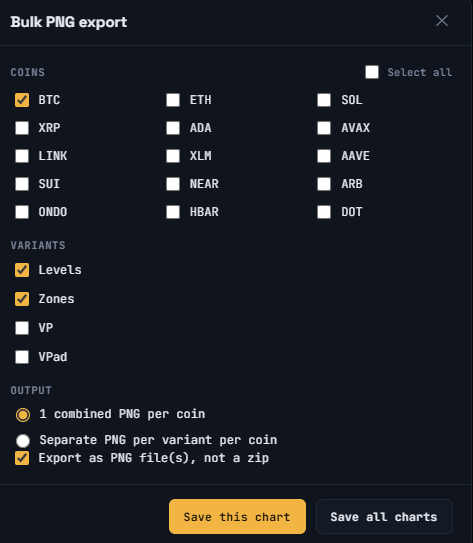
Klicke in der oberen Leiste auf **Massenexport ▾** , um ein Fenster zu öffnen, in dem du mehrere Chartbilder auf einmal exportieren kannst:
1. Wähle, welche **Coins** enthalten sein sollen (oder nutze „Alle auswählen“).
2. Wähle, welche **Varianten** enthalten sein sollen: Levels, Zonen, VP (Volume Profile) und/oder VPad (Volume Profile Advanced).
3. Wähle das **Ausgabe** -Format: ein kombiniertes PNG pro Coin oder ein separates PNG pro Variante und Coin – und ob als einzelne Dateien oder als Zip exportiert wird.
4. Klicke auf **Diesen Chart speichern** , um nur den aktuell gewählten Coin zu exportieren, oder auf **Alle Charts speichern** , um den gesamten Stapel auszuführen.
[SCREENSHOT: The Bulk PNG export window with coins and variants selected]
Ein Fortschrittsbalken zeigt, wie der Export während der Ausführung vorankommt.
## Deine Daten exportieren
Klicke in der oberen Leiste auf **Exportieren** in der oberen Leiste, um deine Cockpit-Einstellungen als JSON-Datei herunterzuladen. Du kannst wählen zwischen:
– **Nur angeheftete Levels und S/R** – nur deine angehefteten Levels, ausgewählte Unterstützung/Widerstand und Trendlinien
– **Alles** – angeheftete Levels, S/R, Trendlinien und deine Chart-Einstellungen
## Deine Daten importieren
Klicke in der oberen Leiste auf **Importieren** und wähle eine zuvor exportierte JSON-Datei aus, um sie wieder zu laden.
Importiere nur eine Datei, die du selbst exportiert oder von jemandem erhalten hast, dem du vertraust.
## Cockpit zurücksetzen
Klicke in der oberen Leiste auf **Zurücksetzen** , um alle Cockpit-Einstellungen auf ihre Standardwerte zurückzusetzen. Das betrifft dein Indikator-Setup, deine Werkzeugeinstellungen und ähnliche Einstellungen – deine Crypto-Portfolio-Daten werden dabei nicht gelöscht.
Diese Aktion kann innerhalb der App nicht rückgängig gemacht werden. Exportiere daher zuerst eine Sicherung, falls du dein aktuelles Setup später wiederherstellen möchtest.
## Auf dem Handy: der 💾-Tab
Auf einem Handy oder schmalen Bildschirm wandern die Aktionen der oberen Leiste (Als PNG speichern, Massenexport, Exportieren, Importieren, Zurücksetzen, Abmelden sowie die Schaltflächen TradingView und Advanced Analysis) in einen eigenen reinen Symbol-Tab (💾) neben den Levels-Tabs, damit sie erreichbar bleiben, ohne die Kopfzeile zu überladen. Am Desktop sind dieselben Aktionen immer in der oberen Leiste sichtbar, daher wird dieser Tab dort nicht separat angezeigt.
⚠️ RISK WARNING & AI DISCLOSURE
- This information is generated by Artificial Intelligence (AI) and complex algorithms. While advanced, these systems can contain errors or inaccuracies and are for educational purposes only.
- Technical analysis provides no guarantees; this information is purely informative.
- All discussed scenarios are hypothetical and do not constitute predictions or expectations.
- Past performance is not an indicator of future results.
- This is not financial advice and is not intended as a call-to-action for the reader.
- No implicit direction is claimed, and no specific behavior of market participants is suggested.