
#9 Crypto Cockpit: Exportación PNG, importar/exportar y restablecer
#9 Crypto Cockpit: Exportación PNG, importar/exportar & restablecer
Este artículo cubre cómo guardar imágenes del gráfico, hacer copias de seguridad de tus datos de Cockpit y restablecer tus ajustes. En el escritorio estas acciones están en la barra superior; en el móvil se agrupan en la pestaña 💾 junto a Niveles (ver más abajo).
## Guardar un solo gráfico como imagen
Haz clic en **Guardar como PNG** (en la barra superior o en la esquina del panel de Niveles) para descargar el gráfico actual como archivo de imagen, útil para compartir una configuración o guardar un registro personal.
## Exportación masiva de PNG
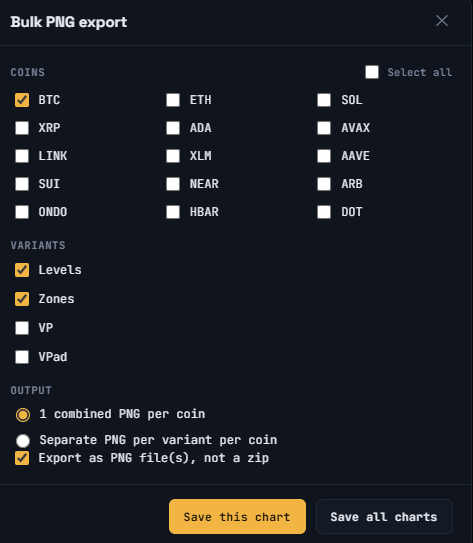
Haz clic en **Exportación masiva ▾** para abrir una ventana donde puedes exportar varias imágenes de gráficos a la vez:
1. Elige qué **Monedas** incluir (o usa «Seleccionar todo»).
2. Elige qué **Variantes** incluir: Niveles, Zonas, VP (Volume Profile) y/o VPad (Volume Profile Advanced).
3. Elige el formato de **Salida** : un PNG combinado por moneda, o un PNG separado por variante y moneda, y si se exporta como archivos individuales o en un zip.
4. Haz clic en **Guardar este gráfico** para exportar solo la moneda seleccionada actualmente, o en **Guardar todos los gráficos** para ejecutar el lote completo.
[SCREENSHOT: The Bulk PNG export window with coins and variants selected]
Una barra de progreso muestra cómo avanza la exportación mientras se ejecuta.
## Exportar tus datos
Haz clic en **Exportar** en la barra superior para descargar tus ajustes de Cockpit como archivo JSON. Puedes elegir entre:
– **Solo niveles fijados y S/R** — solo tus niveles fijados, el soporte/resistencia seleccionado y las líneas de tendencia
– **Todo** — niveles fijados, S/R, líneas de tendencia y los ajustes de tu gráfico
## Importar tus datos
Haz clic en **Importar** y selecciona un archivo JSON exportado previamente para cargarlo de nuevo.
Importa solo un archivo que hayas exportado tú mismo o que hayas recibido de alguien de confianza.
## Restablecer Cockpit
Haz clic en **Restablecer** para devolver todos los ajustes de Cockpit a sus valores por defecto. Esto afecta a tu configuración de indicadores, tus preferencias de herramientas y ajustes similares; no elimina los datos de tu Crypto Portfolio.
Esta acción no se puede deshacer desde la app, así que exporta una copia de seguridad antes si quizá quieras restaurar más tarde tu configuración actual.
## En el móvil: la pestaña 💾
En un teléfono o pantalla estrecha, las acciones de la barra superior (Guardar PNG, Exportación masiva, Exportar, Importar, Restablecer, Salir, además de los botones de TradingView y Análisis avanzado) pasan a su propia pestaña solo de iconos (💾) junto a las pestañas de Niveles, para que sigan al alcance sin sobrecargar la cabecera. En el escritorio estas mismas acciones están siempre visibles en la barra superior, por lo que allí esta pestaña no se muestra por separado.
⚠️ RISK WARNING & AI DISCLOSURE
- This information is generated by Artificial Intelligence (AI) and complex algorithms. While advanced, these systems can contain errors or inaccuracies and are for educational purposes only.
- Technical analysis provides no guarantees; this information is purely informative.
- All discussed scenarios are hypothetical and do not constitute predictions or expectations.
- Past performance is not an indicator of future results.
- This is not financial advice and is not intended as a call-to-action for the reader.
- No implicit direction is claimed, and no specific behavior of market participants is suggested.