
#2 Crypto Cockpit: O gráfico & as ferramentas de desenho
#2 Crypto Cockpit: O gráfico & as ferramentas de desenho
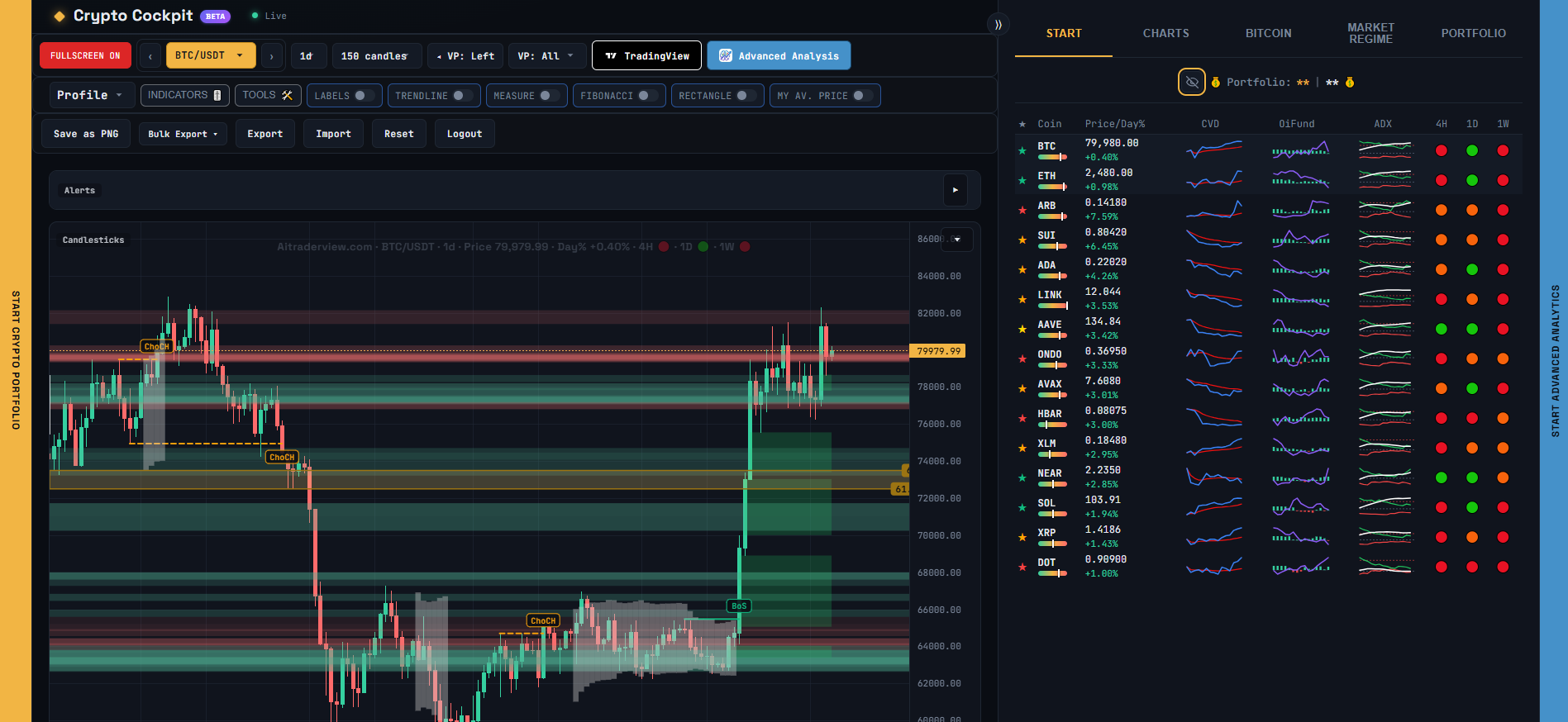
Este artigo cobre tudo o que está na barra de ferramentas acima do gráfico: opções de visualização e as ferramentas de desenho manual.
[SCREENSHOT: The toolbar with Fullscreen, Indicators, Tools, and the switch row]
## Tela cheia
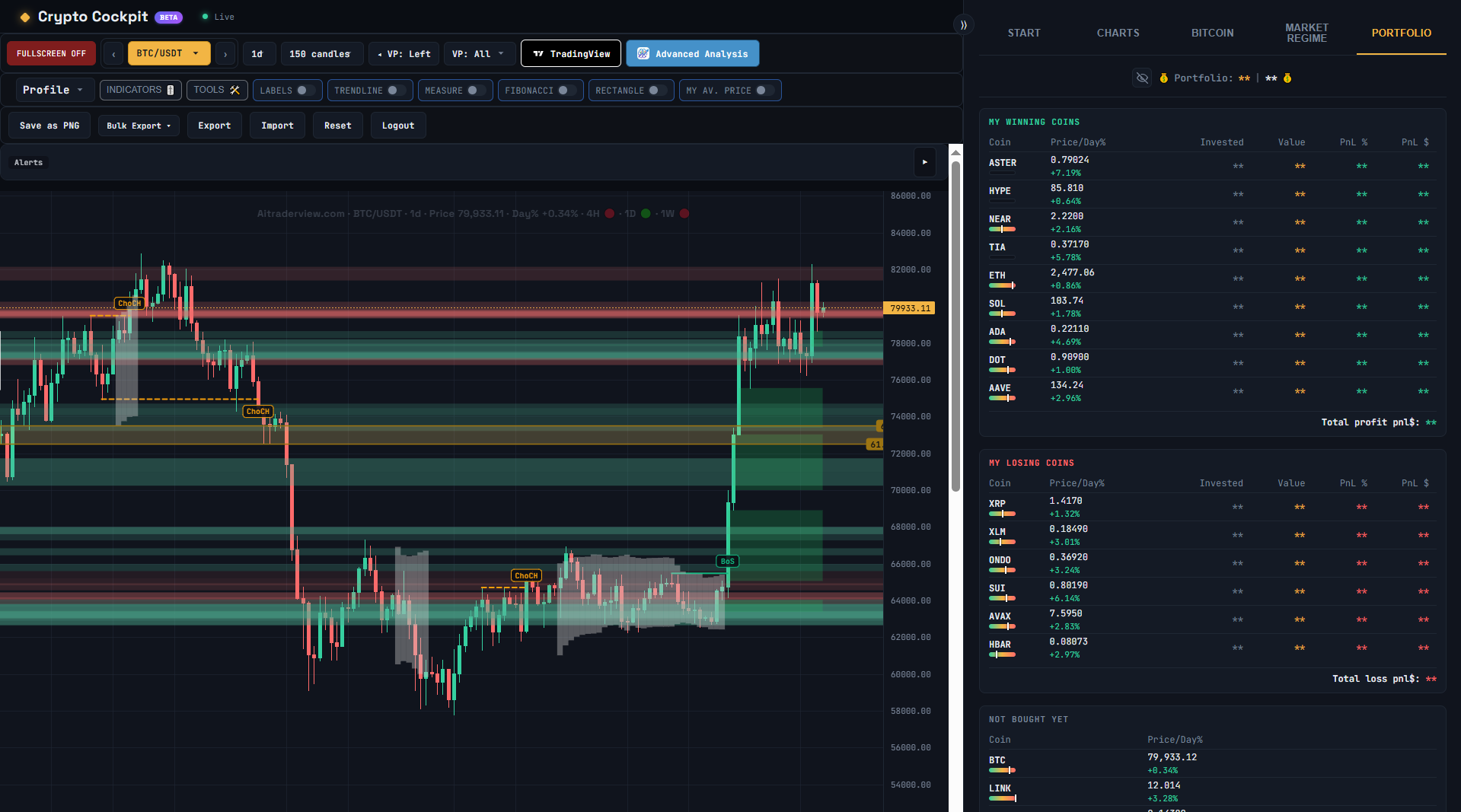
Clique em **Tela cheia** para expandir o gráfico e ocupar toda a sua tela — útil quando você quer focar apenas na ação do preço. Clique novamente (ou use o controle na tela) para sair.
[SCREENSHOT: The chart in fullscreen mode]
## Recolhendo o painel do gráfico
O gráfico de candles tem seu próprio cabeçalho (“Candlesticks”) com uma seta de recolher, assim como a barra de Alertas. Clique nela para tirar o painel do gráfico do caminho — por exemplo, se você só quer olhar a barra de Alertas ou os indicadores de painel abaixo — e clique novamente para trazê-lo de volta.
## Menu Ferramentas
Clique em **Ferramentas** para revelar os interruptores das ferramentas de desenho: Rótulos, Linha de tendência, Medir, Fibonacci, Retângulo e My Av. Price. Cada um é um simples interruptor de ligar/desligar.
### Rótulos
Alterna a exibição de rótulos de texto (nome da moeda, rótulos de níveis etc.) no gráfico.
### Linha de tendência
Ative e depois arraste sobre o gráfico para desenhar uma linha de tendência. Clique com o botão direito em uma linha para removê-la. Desative o interruptor quando terminar de desenhar para não iniciar novas linhas por acidente enquanto trabalha com o gráfico.
### Medir
Ative e depois arraste de um ponto a outro no gráfico para ver a variação percentual entre eles — útil para checar rapidamente o tamanho de um movimento.
### Fibonacci
Ative e depois arraste entre um topo e um fundo de oscilação para desenhar níveis de retração de Fibonacci. Clique com o botão direito em um nível para removê-lo.
### Retângulo
Ative e depois arraste para desenhar uma zona retangular no gráfico — útil para marcar uma faixa ou área de interesse. Clique com o botão direito em um retângulo para removê-lo.
### My Av. Price
Mostra seu preço médio de compra da moeda selecionada (obtido do Crypto Portfolio) como uma linha horizontal diretamente no gráfico, para você ver de relance onde o preço atual está em relação à sua posição.
## Redimensionando o painel de Níveis
Clique no botão **⟩⟩ / ⟩ / ⟨⟨** no canto superior do painel de Níveis para alternar sua largura entre Completo, Metade e Recolhido — útil quando você quer mais espaço para o gráfico em si.
## Uma observação sobre as ferramentas de desenho
Linhas de tendência, medições, níveis de Fibonacci e retângulos são auxílios visuais que você mesmo desenha. Eles refletem a sua própria leitura do gráfico — o app não os desenha por você nem sugere onde colocá-los, e nenhum deles é um sinal de compra ou venda.
⚠️ RISK WARNING & AI DISCLOSURE
- This information is generated by Artificial Intelligence (AI) and complex algorithms. While advanced, these systems can contain errors or inaccuracies and are for educational purposes only.
- Technical analysis provides no guarantees; this information is purely informative.
- All discussed scenarios are hypothetical and do not constitute predictions or expectations.
- Past performance is not an indicator of future results.
- This is not financial advice and is not intended as a call-to-action for the reader.
- No implicit direction is claimed, and no specific behavior of market participants is suggested.