
#3 Crypto Portfolio: настройка панели
Вы можете переставлять, изменять в размере, скрывать и показывать почти все части страницы Crypto Portfolio: сводные блоки вверху, столбцы таблицы и даже кнопки фильтра по категориям. Ваш выбор запоминается автоматически.
## Открытие панели настроек
Нажмите переключатель **Настройки** в верхней части страницы, чтобы открыть панель настроек.
[SCREENSHOT: The Settings toggle switch]
Внутри вы найдёте разделы «Массовый ввод монет», «Уровни поддержки и сопротивления», «Макет», «Видимость» и «Сброс».
## Перестановка и изменение размера блоков
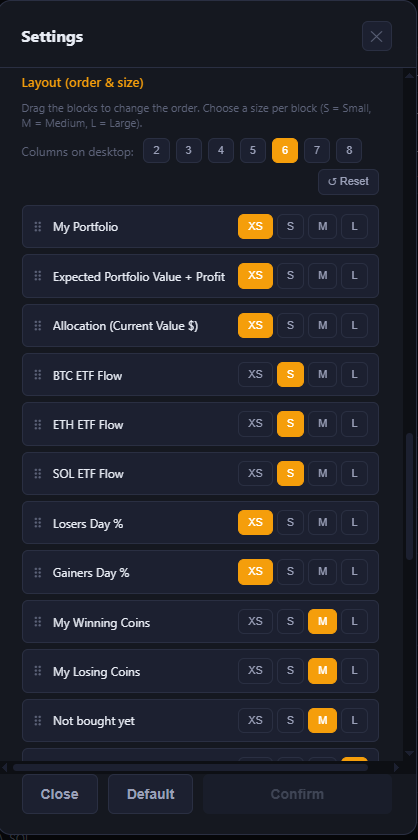
В разделе **Макет (порядок и размер)**перетаскивайте любой блок вверх или вниз, чтобы изменить его место на панели. Для каждого блока можно также выбрать размер:
— **XS** (очень маленький)
— **S** (маленький)
— **M** (средний)
— **L** (большой, занимает всю ширину)
Можно также добавлять пустые блоки-«прокладки», если нужно больше свободного места между разделами.
## Показ и скрытие блоков
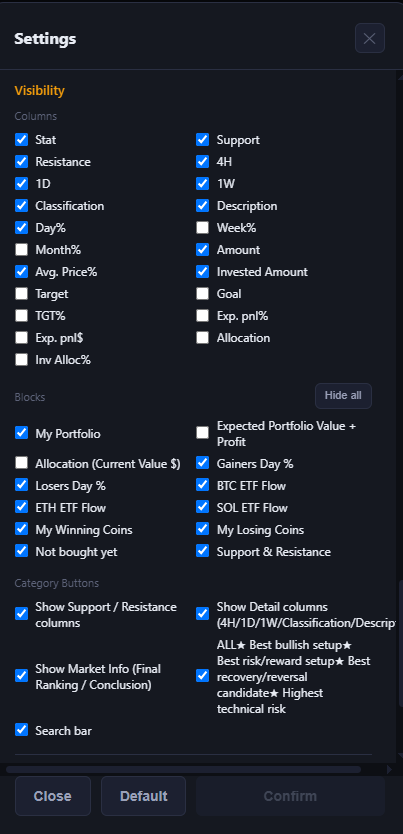
В разделе **Видимость → Блоки**ставьте или снимайте галочку у любого блока (Мой портфель, Распределение, Лидеры роста, Потоки ETF и т. д.), чтобы показать или скрыть его. Кнопка **Скрыть все** (она также доступна как ярлык в верхней части страницы) сворачивает все блоки сразу, что удобно на небольшом экране или если вам нужна только таблица монет.
## Показ и скрытие столбцов таблицы
В разделе **Видимость → Столбцы**выберите, какие именно столбцы показывать в таблице монет: например, можно скрыть столбцы трендов 4H/1D/1W, если вы ими не пользуетесь, или скрыть поддержку/сопротивление, если вы не задали уровни для большинства монет.
Можно также перетаскивать заголовки столбцов прямо в таблице, чтобы менять их порядок, и использовать два переключателя над таблицей («Показать столбцы поддержки / сопротивления» и «Показать подробные столбцы») как быстрые ярлыки.
## Кнопки категорий
В разделе **Видимость → Кнопки категорий**выберите, какие кнопки фильтра по категориям показывать над таблицей (они используются для фильтрации по избранному/категории; см. **«Избранное, фильтры и категории»**).
## Массовый ввод монет
Раздел **Массовый ввод монет** вверху панели настроек позволяет добавить сразу несколько монет, не заполняя форму добавления по одной.
## Компьютер и телефон: отдельные макеты
Приложение запоминает ваши настройки макета и видимости отдельно для компьютера и для телефона/планшета. Примечание вверху панели настроек подскажет, какой профиль вы сейчас редактируете, поэтому изменения на телефоне не перестроят ничего на компьютере, и наоборот.
## Сброс
Внизу панели настроек можно:
— Удалить сохранённые данные только для выбранных монет
— Очистить все значения поддержки/сопротивления, не удаляя сами монеты
— Вернуть в портфель стандартный список монет
— Удалить всё и начать заново
Для каждого варианта перед удалением требуется подтверждение. Удалённые данные восстановить нельзя.
⚠️ RISK WARNING & AI DISCLOSURE
- This information is generated by Artificial Intelligence (AI) and complex algorithms. While advanced, these systems can contain errors or inaccuracies and are for educational purposes only.
- Technical analysis provides no guarantees; this information is purely informative.
- All discussed scenarios are hypothetical and do not constitute predictions or expectations.
- Past performance is not an indicator of future results.
- This is not financial advice and is not intended as a call-to-action for the reader.
- No implicit direction is claimed, and no specific behavior of market participants is suggested.