
#2 Crypto Portfolio: добавление и редактирование монет
В этой статье разобрано каждое поле формы добавления/редактирования, включая быстрый ввод в турецких лирах, разные способы задать целевую цену и встроенный «симулятор покупки».
## Открытие формы
— Чтобы добавить новую монету, нажмите **Добавить** над таблицей портфеля.
— Чтобы изменить уже добавленную монету, нажмите значок редактирования (карандаш) в её строке.
[SCREENSHOT: The portfolio table with the edit icon highlighted on one row]
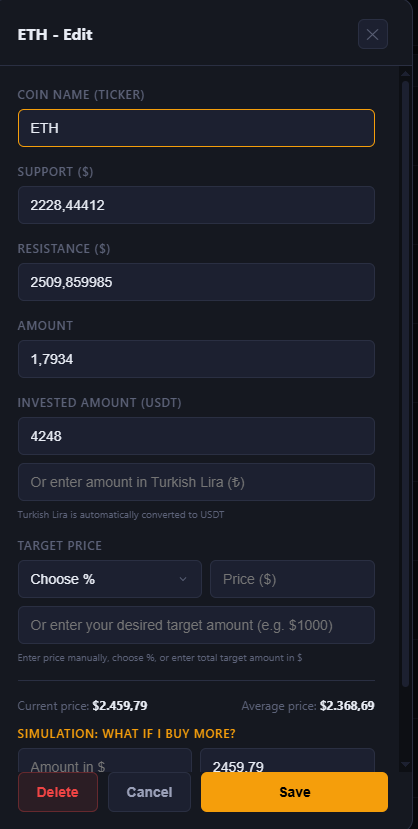
Обе кнопки открывают одну и ту же форму с заголовком **Добавить монету** или **[Монета] — Изменить**.
## Поля по порядку
**Название монеты (тикер)** — выберите монету в выпадающем списке. При добавлении новой монеты можно выбрать только монеты из списка поддерживаемых. При редактировании существующей записи саму монету изменить нельзя: если вы выбрали не ту, удалите её и добавьте заново.
**Поддержка ($) / Сопротивление ($)** — необязательные ценовые уровни, которые вы выбираете для этой монеты. Они используются для расчёта показателя риск/прибыль в таблице и в блоке панели «Поддержка и сопротивление». Подробнее о расчёте этого показателя читайте в разделе **«Поддержка, сопротивление и риск/прибыль»** где описано, как рассчитывается это число.
**Количество** — сколько единиц монеты у вас есть.
**Вложенная сумма (USDT)** — сколько вы вложили, в USDT. Если так удобнее, можно ввести сумму в турецких лирах в поле ниже: она будет автоматически пересчитана в USDT по текущему курсу, а пересчитанная сумма заполнится сама.
**Целевая цена** — цена, при которой вы сочтёте, что позиция достигла вашей цели. Задать её можно тремя способами, и все они записываются в одно и то же поле «Целевая цена»:
1. Ввести цену напрямую.
2. Выбрать процент в выпадающем списке (например, +25% или «Безубыток»). Приложение рассчитает целевую цену от вашей средней цены покупки.
3. Ввести целевую стоимость позиции в долларах (например, «хочу, чтобы эта позиция стоила $1,000»), и приложение определит, какая цена этому соответствует при вашем количестве.
Целевая цена используется только для расчёта показателей «Ожидаемая стоимость портфеля» и «Ожидаемая прибыль» в других местах панели: она не выставляет ордер и не является прогнозом, что цена достигнет этого уровня.
## Симулятор покупки
При редактировании существующей монеты под формой появляется раздел **«Симуляция: что если докупить?»** Введите сумму в долларах и цену, и вы увидите, какой станет ваша новая средняя цена после такой дополнительной покупки. Ничего не сохраняется и не исполняется: это лишь расчёт, помогающий обдумать решение, прежде чем действовать в другом месте.
## Сохранение, отмена, удаление
— **Сохранить** сохраняет запись и сразу обновляет вашу панель.
— **Отмена** закрывает форму без сохранения изменений.
— При редактировании кнопка **Удалить** полностью удаляет монету из вашего портфеля (отменить это действие в приложении нельзя).
## Замечание о цифрах
Всё в этой форме и её расчёты (средняя цена, целевая цена, ожидаемая стоимость, симулированная средняя цена) целиком основаны на введённых вами данных и рыночной цене на данный момент. Ничто из этого не является рекомендацией покупать, продавать или держать и не гарантирует будущий результат.
⚠️ RISK WARNING & AI DISCLOSURE
- This information is generated by Artificial Intelligence (AI) and complex algorithms. While advanced, these systems can contain errors or inaccuracies and are for educational purposes only.
- Technical analysis provides no guarantees; this information is purely informative.
- All discussed scenarios are hypothetical and do not constitute predictions or expectations.
- Past performance is not an indicator of future results.
- This is not financial advice and is not intended as a call-to-action for the reader.
- No implicit direction is claimed, and no specific behavior of market participants is suggested.