
#4 Crypto Cockpit: Panel Göstergeleri & Gösterge Profilleri
Bazı göstergeler mumların üzerine bindirilmez; grafiğin altında kendi panellerini alırlar. Bu makale bu panel göstergelerini ve favori gösterge kurulumlarınızı yeniden kullanılabilir bir profil olarak nasıl kaydedeceğinizi kapsar.
## Panel göstergeleri
Önce **Gösterge Ayarları** penceresinde, **Panel göstergeleri**bölümüne kaydırın. Her biri açılıp kapatılabilir, 30 panel yuvasından birine atanabilir ve sürüklenerek yeniden sıralanabilir.
[SCREENSHOT: The Panel indicators list in the Indicators Settings window]
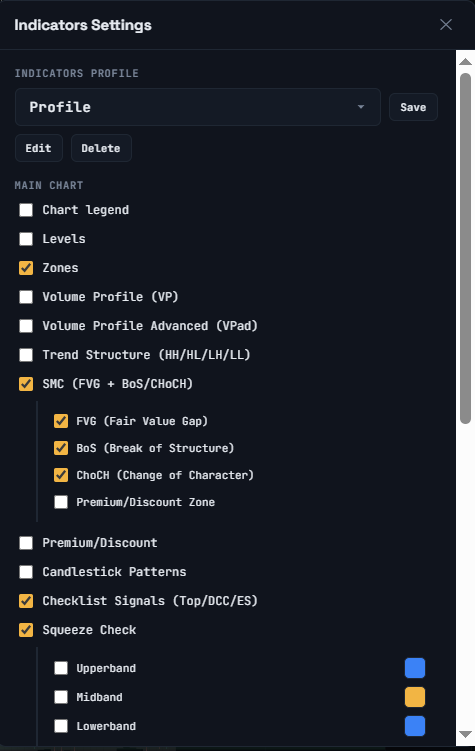
Mevcut paneller:
– **PowerTrades** / **Global PowerTrades** — alım hacminin mi satım hacminin mi baskın olduğunu gösteren bir histogram (coin başına ve piyasa geneli)
– **Whales Buy/Sell ratio** — büyük (“balina”) alım hacminin satım hacmine oranı; 1 veya üzeri oran yükselişe, 1’in altı düşüşe işaret eder
– **Momentum, CVD & fiyat** — net hacim, Cumulative Volume Delta (CVD) ve hareketli ortalaması, fiyatla birlikte çizilir
– **Açık pozisyon, fonlama & fiyat** — fonlama oranı ve açık pozisyon (hareketli ortalamayla), fiyatla birlikte çizilir
– **Top Long & Shorts (hesap oranı)** — en iyi trader hesapları arasında long % ile short % karşılaştırması
– **Trading Activity (alım & satım sayısı)** — zaman içindeki alım ve satım işlemlerinin sayısı
– **EMA & Mean reversion** — fiyatın EMA’larından her iki yönde “gerildiğini” işaretler
– **RSI/Stoch & Mean reversion** — RSI/Stochastic değerlerini ortalamaya dönüş bağlamıyla birleştiren tablo tarzı bir görünüm
– **RSI (14)** — kendi SMA çizgisi ve rengiyle 14 periyotluk Relative Strength Index
– **ADX (14)** — +DI/−DI çizgileriyle 14 periyotluk Average Directional Index (trend gücü)
– **Squeeze Momentum** — squeeze göstergesinin ayrı panel sürümü
– **Relative Volume** — mevcut hacmin, günün o saati için tipik hacimle karşılaştırması
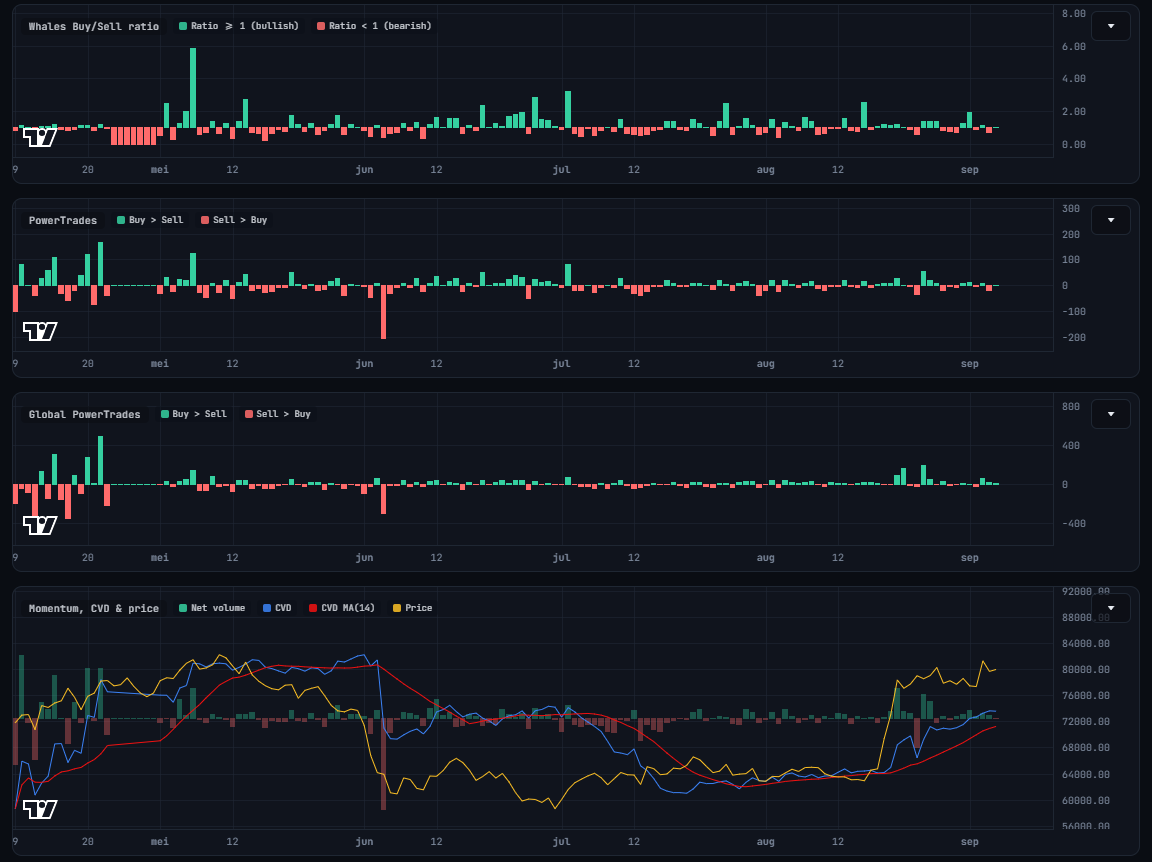
Her panel göstergesinin açıklaması renklerinin ne anlama geldiğini anlatır; örneğin PowerTrades, alım hacmi satım hacmini aştığında yeşil, tersi durumda kırmızı gösterir.
## Gösterge profillerini kaydetme
Göstergeleri istediğiniz gibi ayarladıktan sonra, tüm kurulumu adlandırılmış bir profil olarak kaydedebilirsiniz:
1. Şunu açın: **Gösterge Ayarları**.
2. Altında **Gösterge profili**, tıklayın **Kaydet**ve kurulumunuza bir ad verin.
3. Profiliniz artık profil açılır menüsünde (hem ayarlar penceresinde hem de araç çubuğunda hızlı geçiş açılır menüsü olarak) görünür; böylece farklı kurulumlar arasında anında geçiş yapabilirsiniz.
[SCREENSHOT: The Indicators Profile row with the dropdown and Save/Edit/Delete buttons]
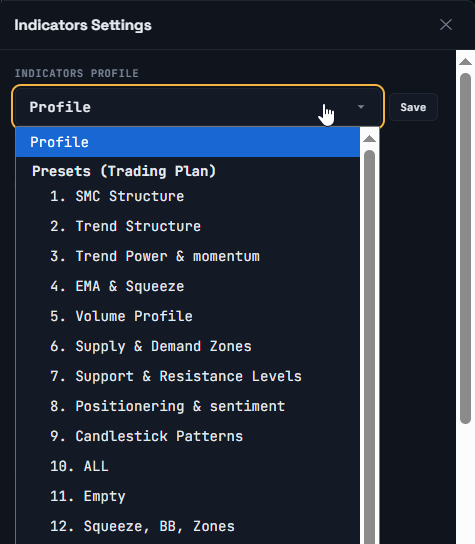
Kaydettiğiniz profilleri **Düzenle** (yeniden adlandır) veya **Sil** seçenekleriyle yönetebilirsiniz. Uygulamanın yerleşik hazır profilleri yeniden adlandırılamaz, üzerine yazılamaz veya silinemez; birinden başlamak istiyorsanız önce yeni bir adla kaydedin ve kopyayı özelleştirin.
## Panel göstergeleriyle ilgili bir not
Bu paneller, olup bitenle ilgili kendi resminizi oluşturmanıza yardımcı olmak için hesaplanmış piyasa verilerini (hacim, fonlama, açık pozisyon, pozisyon oranları vb.) gösterir. Mevcut ve geçmiş koşulları tanımlarlar; gelecekteki fiyat hareketini tahmin etmezler ve işlem yapma tavsiyesi değildir.
⚠️ RISK WARNING & AI DISCLOSURE
- This information is generated by Artificial Intelligence (AI) and complex algorithms. While advanced, these systems can contain errors or inaccuracies and are for educational purposes only.
- Technical analysis provides no guarantees; this information is purely informative.
- All discussed scenarios are hypothetical and do not constitute predictions or expectations.
- Past performance is not an indicator of future results.
- This is not financial advice and is not intended as a call-to-action for the reader.
- No implicit direction is claimed, and no specific behavior of market participants is suggested.