
#4 Crypto Cockpit: Panel-Indikatoren & Indikatorprofile
Einige Indikatoren werden nicht über den Candlesticks eingeblendet – sie bekommen ein eigenes Panel unter dem Chart. Dieser Artikel behandelt diese Panel-Indikatoren und wie du deine liebsten Indikator-Setups als wiederverwendbares Profil speicherst.
## Panel-Indikatoren
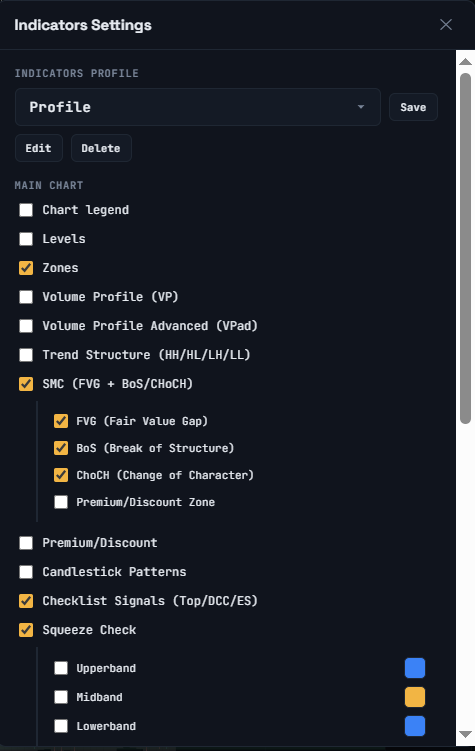
Scrolle im Fenster **Indikatoren-Einstellungen** zu **Panel-Indikatoren**. Jeder lässt sich ein- und ausschalten, einem von 30 Panel-Slots zuweisen und per Drag-and-drop neu anordnen.
[SCREENSHOT: The Panel indicators list in the Indicators Settings window]
Verfügbare Panels:
– **PowerTrades** / **Global PowerTrades** – ein Histogramm, das zeigt, ob das Kauf- oder das Verkaufsvolumen dominiert (pro Coin und marktweit)
– **Wale Kauf/Verkauf-Verhältnis** – das Verhältnis von großem („Whale“-)Kaufvolumen zu Verkaufsvolumen; ein Verhältnis ab 1 tendiert bullisch, unter 1 bärisch
– **Momentum, CVD & Preis** – Nettovolumen, Cumulative Volume Delta (CVD) und dessen gleitender Durchschnitt, zusammen mit dem Preis dargestellt
– **Open Interest, Funding & Preis** – Funding-Rate und Open Interest (mit gleitendem Durchschnitt), zusammen mit dem Preis dargestellt
– **Top Long & Shorts (Kontoverhältnis)** – der Long-% gegenüber dem Short-% unter den Konten der Top-Trader
– **Handelsaktivität (Anzahl Käufe & Verkäufe)** – eine Zählung der Kauf- und Verkaufstrades im Zeitverlauf
– **EMA & Mean Reversion** – markiert, wenn der Preis in eine der beiden Richtungen von seinen EMAs „überdehnt“ ist
– **RSI/Stoch & Mean Reversion** – eine tabellenartige Ansicht, die RSI-/Stochastik-Werte mit dem Mean-Reversion-Kontext kombiniert
– **RSI (14)** – der 14-Perioden-Relative-Strength-Index, mit eigener SMA-Linie und Farbe
– **ADX (14)** – der 14-Perioden-Average-Directional-Index (Trendstärke), mit +DI/−DI-Linien
– **Squeeze Momentum** – eine separate Panel-Version des Squeeze-Indikators
– **Relatives Volumen** – aktuelles Volumen im Vergleich zum typischen Volumen für diese Tageszeit
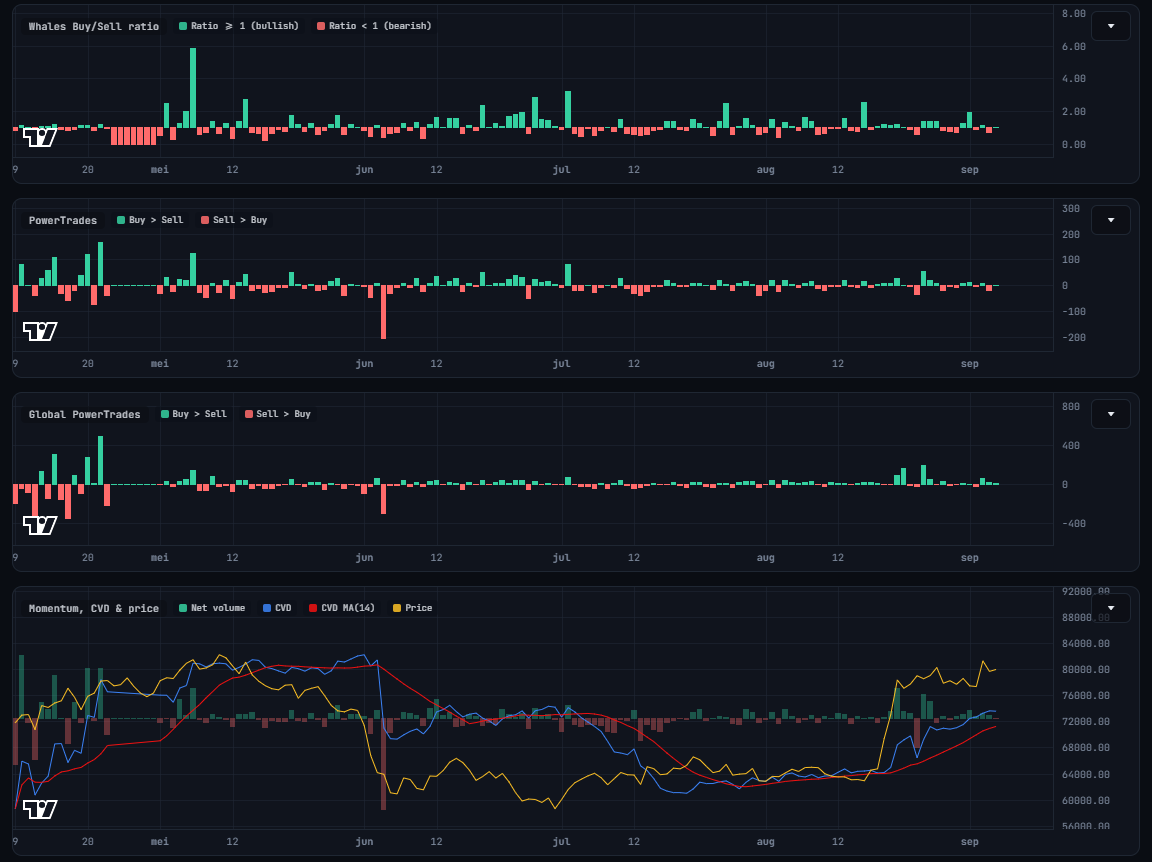
Die Legende jedes Panel-Indikators erklärt, was seine Farben bedeuten – PowerTrades zeigt zum Beispiel Grün, wenn das Kaufvolumen das Verkaufsvolumen übersteigt, und Rot im umgekehrten Fall.
## Indikatorprofile speichern
Sobald du die Indikatoren nach deinem Geschmack eingerichtet hast, kannst du das gesamte Setup als benanntes Profil speichern:
1. Öffne **Indikatoren-Einstellungen**.
2. Klicke unter **Indikatorprofil**auf **Speichern**und gib deinem Setup einen Namen.
3. Dein Profil erscheint nun im Profil-Dropdown (sowohl im Einstellungsfenster als auch als Schnellwechsel-Dropdown in der Werkzeugleiste), sodass du sofort zwischen verschiedenen Setups wechseln kannst.
[SCREENSHOT: The Indicators Profile row with the dropdown and Save/Edit/Delete buttons]
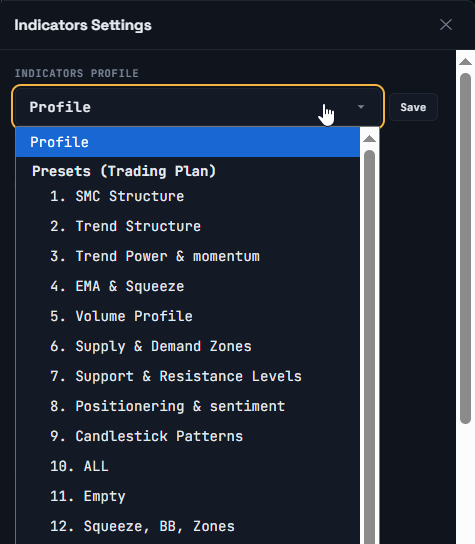
Du kannst jedes gespeicherte Profil **Bearbeiten** (umbenennen) oder **Löschen** . Die integrierten Preset-Profile der App können nicht umbenannt, überschrieben oder gelöscht werden – wenn du von einem ausgehen möchtest, speichere es zuerst unter einem neuen Namen und passe die Kopie an.
## Ein Hinweis zu den Panel-Indikatoren
Diese Panels zeigen berechnete Marktdaten (Volumen, Funding, Open Interest, Positionierungsverhältnisse usw.), damit du dir dein eigenes Bild davon machen kannst, was gerade passiert. Sie beschreiben aktuelle und vergangene Bedingungen – sie sagen keine zukünftige Kursbewegung voraus und sind keine Handelsempfehlung.
⚠️ RISK WARNING & AI DISCLOSURE
- This information is generated by Artificial Intelligence (AI) and complex algorithms. While advanced, these systems can contain errors or inaccuracies and are for educational purposes only.
- Technical analysis provides no guarantees; this information is purely informative.
- All discussed scenarios are hypothetical and do not constitute predictions or expectations.
- Past performance is not an indicator of future results.
- This is not financial advice and is not intended as a call-to-action for the reader.
- No implicit direction is claimed, and no specific behavior of market participants is suggested.