
Auto Trendlines indicator
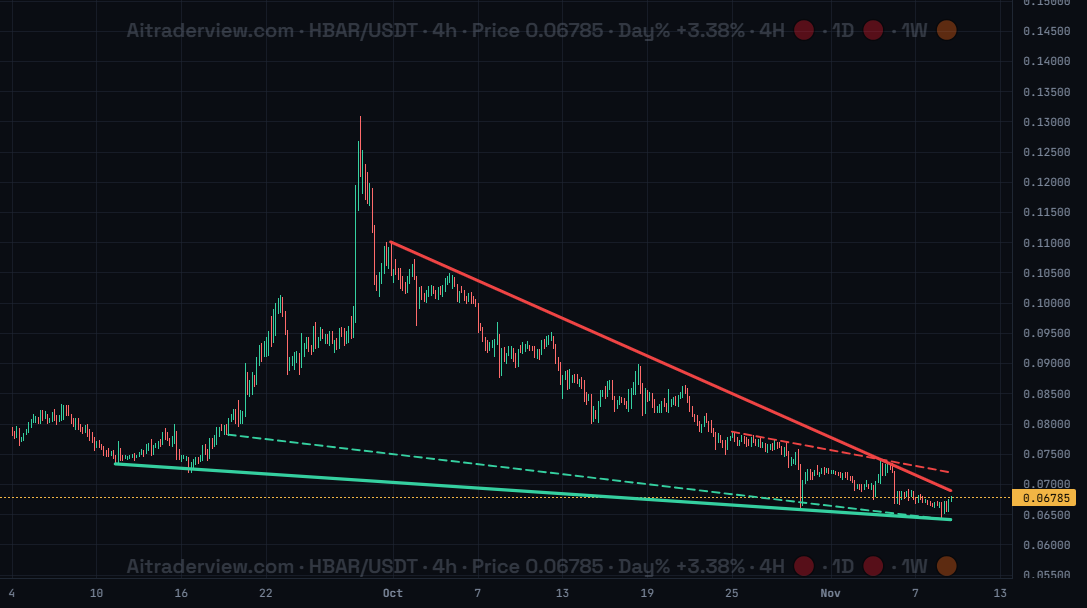
स्क्रीनशॉट में 4h टाइमफ्रेम पर HBAR/USDT दिख रहा है। इंडिकेटर ने गिरते हाई पर एक लाल रेसिस्टेंस रेखा और लो के नीचे एक हरी सपोर्ट रेखा बनाई है, और हर एक के लिए एक डैश वाली दूसरी रेखा भी।
1. अवलोकन
| गुण | विवरण |
|---|---|
| इंडिकेटर का नाम | Auto Trendlines |
| श्रेणी | ट्रेंड |
| प्रकार | चार्ट ओवरले (प्राइस चार्ट पर रेखाएँ) |
| प्रदर्शन | अधिकतम दो लाल रेसिस्टेंस रेखाएँ और दो हरी सपोर्ट रेखाएँ, सबसे अच्छी ठोस और दूसरी डैश वाली |
| डेटा | आप जिस टाइमफ्रेम को देख रहे हैं उसकी प्राइस कैंडल्स |
| उपलब्धता | एडवांस्ड इंडिकेटर, डिफ़ॉल्ट रूप से बंद |
ट्रेंडलाइन स्विंग हाई या लो को जोड़ती हैं और दिखाती हैं कि कीमत अक्सर कहाँ रेसिस्टेंस या सपोर्ट से मिलती है। इन्हें हाथ से बनाने में समय लगता है और अलग-अलग ट्रेडर अलग रेखाएँ खींचते हैं। Auto Trendlines इंडिकेटर आपके लिए सबसे अच्छी रेखाएँ ढूँढकर चार्ट पर बनाता है।
2. इंडिकेटर का उद्देश्य
यह क्या मापता है?
यह स्विंग हाई और लो को देखता है और दो बिंदुओं के संयोजनों को परखता है। कोई रेखा तभी रखी जाती है जब कोई कैंडल बॉडी उसे छोटी सहनशीलता से ज़्यादा न तोड़े और कम से कम दो कैंडल उसे छुएँ। सबसे ज़्यादा स्पर्श और सबसे लंबी लंबाई वाली रेखाओं को सबसे ऊँचा स्कोर मिलता है, और सबसे अच्छी रेखाएँ ताज़ा कैंडल तक खींची जाती हैं।
इसे कब इस्तेमाल करें?
- मुख्य रेसिस्टेंस और सपोर्ट रेखाएँ खुद बनाए बिना देखने के लिए।
- गिरता वेज, चढ़ता वेज और चैनल जैसे पैटर्न पहचानने के लिए।
- कीमत के रेखाओं से बाहर जाने पर संभावित ब्रेकआउट पहचानने के लिए।
- अपनी बनाई ट्रेंडलाइन की तुलना इंडिकेटर की खोजी रेखाओं से करने के लिए।
3. इंडिकेटर को कैसे पढ़ें
- लाल रेखा: रेसिस्टेंस, स्विंग हाई के ऊपर बनी। कीमत को अक्सर इसके ऊपर बंद होने में मुश्किल होती है।
- हरी रेखा: सपोर्ट, स्विंग लो के नीचे बनी। कीमत अक्सर यहाँ से उछलती है।
- ठोस मोटी रेखा: उस तरफ़ की सबसे अच्छी रेखा, स्पर्शों की संख्या और लंबाई के आधार पर।
- डैश वाली पतली रेखा: स्पष्ट रूप से अलग ढलान वाली दूसरी रेखा, अतिरिक्त संदर्भ के रूप में दिखाई जाती है।
- रेखाएँ पास आती हैं: जब लाल और हरी रेखा एक-दूसरे की ओर बढ़ती हैं, जैसा स्क्रीनशॉट में है, तो वेज या त्रिभुज बन रहा होता है और ब्रेकआउट करीब आता है।
- रेखाएँ बदल सकती हैं: नई कैंडल आने पर रेखाएँ दोबारा गिनी जाती हैं, इसलिए कीमत किसी रेखा को तोड़े या बेहतर रेखा दिखे तो वह बदल सकती है।
4. सेटिंग्स
| सेटिंग | डिफ़ॉल्ट | विवरण |
|---|---|---|
| Auto Trendlines | बंद | प्राइस चार्ट पर अपने आप बनी ट्रेंडलाइन दिखाएँ या छिपाएँ। इसकी और कोई सेटिंग नहीं है। |
5. सुझाव और संयोजन
- सबसे स्पष्ट रेखाओं के लिए 4h और 1d टाइमफ्रेम इस्तेमाल करें। बहुत छोटे टाइमफ्रेम पर रेखाएँ लगातार बदलती रहती हैं।
- ऑटो रेखाएँ शुरुआती बिंदु हैं। जो कीमत किसी रेखा को क्लोजिंग कैंडल से तोड़ती है, वह रेखा के आर-पार निकली छोटी विक से ज़्यादा मायने रखती है।
- देखें कि लाल और हरी रेखा कहाँ मिलती हैं। वे जितनी पास आती हैं, फ़ैसला उतना करीब होता है।
- Trendline टूल से अपनी रेखाएँ बनाएँ और उनकी तुलना ऑटो रेखाओं से करें।
- संरचना ब्रेक के लिए SMC इंडिकेटर, संपीड़न के लिए Squeeze इंडिकेटर और ट्रेंड की दिशा के लिए SuperTrend इंडिकेटर के साथ जोड़ें।
6. अस्वीकरण
यह इंडिकेटर और इसका डेटा केवल जानकारी के लिए है और वित्तीय सलाह नहीं है।
Crypto Cockpit का परिचय वीडियो देखें:
हमारे सभी वीडियो इस लिंक पर देखें:
https://aitraderview.com/youtube-videos/
⚠️ RISK WARNING & AI DISCLOSURE
- This information is generated by Artificial Intelligence (AI) and complex algorithms. While advanced, these systems can contain errors or inaccuracies and are for educational purposes only.
- Technical analysis provides no guarantees; this information is purely informative.
- All discussed scenarios are hypothetical and do not constitute predictions or expectations.
- Past performance is not an indicator of future results.
- This is not financial advice and is not intended as a call-to-action for the reader.
- No implicit direction is claimed, and no specific behavior of market participants is suggested.