
#3 Crypto Portfolio: Personalizando o seu painel
Você pode reorganizar, redimensionar, ocultar e mostrar quase todas as partes da página Crypto Portfolio — os blocos de resumo no topo, as colunas da tabela e até os botões de filtro por categoria. As suas escolhas são lembradas automaticamente.
## Abrindo o painel de configurações
Clique no botão **Configurações** perto do topo da página para abrir o painel de configurações.
[SCREENSHOT: The Settings toggle switch]
Lá dentro você encontrará seções para Inserção em lote, Suportes e resistências, Layout, Visibilidade e Redefinir.
## Reorganizando e redimensionando blocos
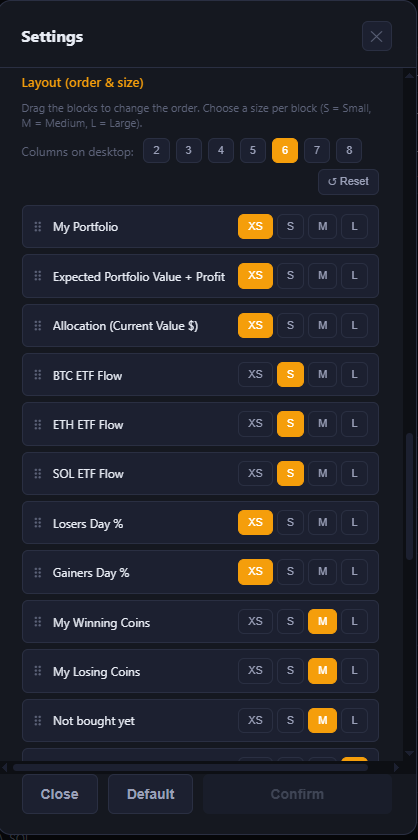
Em **Layout (ordem e tamanho)**arraste qualquer bloco para cima ou para baixo para mudar onde ele aparece no seu painel. Para cada bloco você também pode escolher um tamanho:
– **XS** (Extra pequeno)
– **S** (Pequeno)
– **M** (Médio)
– **L** (Grande — ocupa toda a largura)
Você também pode adicionar blocos “espaçadores” vazios se quiser mais respiro visual entre as seções.
## Mostrando e ocultando blocos
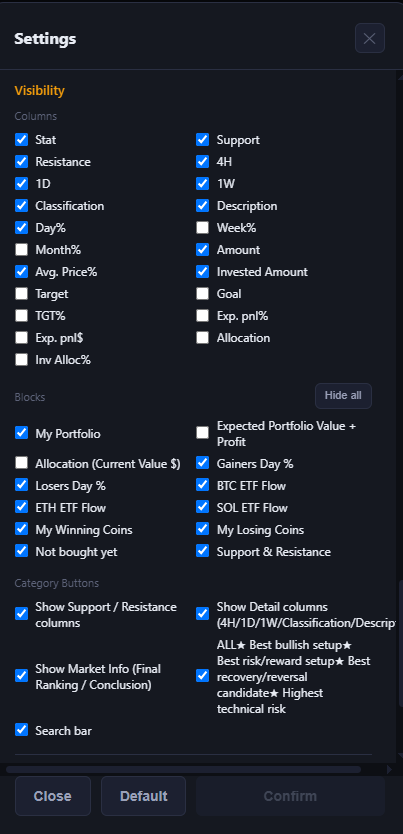
Em **Visibilidade → Blocos**, marque ou desmarque qualquer bloco (Meu portfólio, Alocação, Altas, Fluxo de ETF e assim por diante) para mostrá-lo ou ocultá-lo. O botão **Ocultar tudo** (também disponível como atalho no topo da página) recolhe todos os blocos de uma vez — útil em telas menores, ou se você só quer a tabela de moedas.
## Mostrando e ocultando colunas da tabela
Em **Visibilidade → Colunas**, escolha exatamente quais colunas aparecem na sua tabela de moedas — por exemplo, você pode ocultar as colunas de tendência 4H/1D/1W se não as usa, ou ocultar Suporte/Resistência se não definiu níveis para a maioria das moedas.
Você também pode arrastar os cabeçalhos das colunas diretamente na tabela para reordená-las, e usar os dois interruptores acima da tabela (“Mostrar colunas de suporte / resistência” e “Mostrar colunas de detalhes”) como atalhos rápidos.
## Botões de categoria
Em **Visibilidade → Botões de categoria**, escolha quais chips de filtro por categoria aparecem acima da tabela (usados para filtrar por favoritos/categoria — veja **”Favorites, Filters & Categories”**).
## Inserindo moedas em lote
A seção **Inserir moedas em lote** no topo do painel de configurações permite adicionar várias moedas de uma vez, em vez de passar pelo formulário Adicionar uma a uma.
## Computador vs. celular — layouts separados
O app lembra as suas escolhas de layout e visibilidade separadamente para o computador e para o celular/tablet. Uma nota no topo do painel de configurações informa qual perfil você está editando no momento, de modo que as alterações feitas no celular não reorganizam o que está no computador, e vice-versa.
## Redefinindo
Na parte inferior do painel de configurações você pode:
– Excluir os dados salvos apenas de moedas específicas
– Limpar todos os valores de Suporte/Resistência sem remover as moedas em si
– Adicionar de volta ao seu portfólio a lista padrão de moedas
– Excluir tudo e começar do zero
Cada opção exige que você confirme antes de qualquer coisa ser removida. A exclusão de dados não pode ser desfeita.
⚠️ RISK WARNING & AI DISCLOSURE
- This information is generated by Artificial Intelligence (AI) and complex algorithms. While advanced, these systems can contain errors or inaccuracies and are for educational purposes only.
- Technical analysis provides no guarantees; this information is purely informative.
- All discussed scenarios are hypothetical and do not constitute predictions or expectations.
- Past performance is not an indicator of future results.
- This is not financial advice and is not intended as a call-to-action for the reader.
- No implicit direction is claimed, and no specific behavior of market participants is suggested.