
#3 Crypto Portfolio: Dashboard anpassen
Du kannst fast jeden Teil der Crypto-Portfolio-Seite umordnen, in der Größe ändern, ausblenden und einblenden – die Übersichtsblöcke oben, die Spalten der Tabelle und sogar die Kategorie-Filterbuttons. Deine Auswahl wird automatisch gespeichert.
## Das Einstellungs-Panel öffnen
Klicke oben auf der Seite auf den Schalter **Einstellungen** um das Einstellungs-Panel zu öffnen.
[SCREENSHOT: The Settings toggle switch]
Darin findest du Bereiche für Coins gesammelt eingeben, Unterstützungen & Widerstände, Layout, Sichtbarkeit und Zurücksetzen.
## Blöcke umordnen und in der Größe ändern
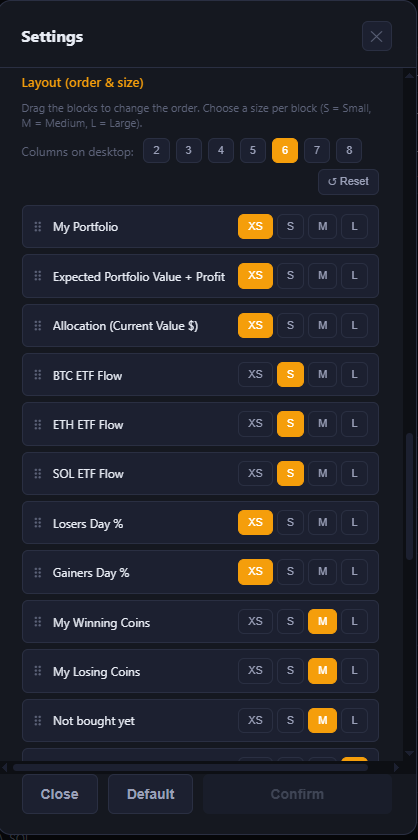
Ziehe unter **Layout (Reihenfolge & Größe)**einen beliebigen Block nach oben oder unten, um zu ändern, wo er in deinem Dashboard erscheint. Für jeden Block kannst du außerdem eine Größe wählen:
– **XS** (Extra klein)
– **S** (Klein)
– **M** (Mittel)
– **L** (Groß – nimmt die volle Breite ein)
Du kannst auch leere „Platzhalter“-Blöcke hinzufügen, wenn du zwischen Abschnitten mehr Luft haben möchtest.
## Blöcke ein- und ausblenden
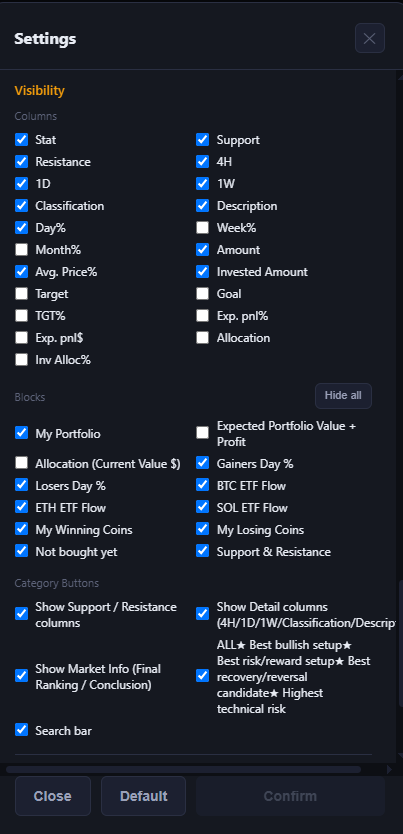
Ziehe unter **Sichtbarkeit → Blöcke**kannst du jeden Block (Mein Portfolio, Allokation, Gewinner, ETF Flow usw.) an- oder abwählen, um ihn ein- oder auszublenden. Die Schaltfläche **Alle ausblenden** (auch als Shortcut oben auf der Seite verfügbar) klappt alle Blöcke auf einmal zu – praktisch auf einem kleineren Bildschirm oder wenn du nur die Coin-Tabelle willst.
## Tabellenspalten ein- und ausblenden
Ziehe unter **Sichtbarkeit → Spalten**wählst du genau aus, welche Spalten in deiner Coin-Tabelle erscheinen – du könntest zum Beispiel die Trend-Spalten 4H/1D/1W ausblenden, wenn du sie nicht nutzt, oder Unterstützung/Widerstand, wenn du für die meisten Coins keine Levels gesetzt hast.
Du kannst außerdem Spaltenköpfe direkt in der Tabelle ziehen, um sie umzusortieren, und die beiden Schalter über der Tabelle („Unterstützungs-/Widerstandsspalten anzeigen“ und „Detailspalten anzeigen“) als Schnellzugriffe nutzen.
## Kategorie-Schaltflächen
Ziehe unter **Sichtbarkeit → Kategorie-Schaltflächen**wählst du aus, welche Kategorie-Filter-Chips über der Tabelle erscheinen (zum Filtern nach Favorit/Kategorie – siehe **„Favoriten, Filter & Kategorien“**).
## Coins gesammelt importieren
Der Abschnitt **Coins gesammelt eingeben** oben im Einstellungs-Panel lässt dich mehrere Coins auf einmal hinzufügen, statt das Hinzufügen-Formular nacheinander durchzugehen.
## Computer vs. Mobilgerät – getrennte Layouts
Die App merkt sich deine Layout- und Sichtbarkeitseinstellungen getrennt für deinen Computer und für dein Smartphone/Tablet. Ein Hinweis oben im Einstellungs-Panel zeigt dir, welches Profil du gerade bearbeitest, sodass Änderungen auf deinem Smartphone dein Desktop-Layout nicht umordnen – und umgekehrt.
## Zurücksetzen
Am Ende des Einstellungs-Panels kannst du:
– Die gespeicherten Daten nur für bestimmte Coins löschen
– Alle Unterstützungs-/Widerstandswerte leeren, ohne die Coins selbst zu entfernen
– Die Standardliste der Coins wieder zu deinem Portfolio hinzufügen
– Alles löschen und von vorn beginnen
Jede Option erfordert eine Bestätigung, bevor etwas entfernt wird. Das Löschen von Daten kann nicht rückgängig gemacht werden.
⚠️ RISK WARNING & AI DISCLOSURE
- This information is generated by Artificial Intelligence (AI) and complex algorithms. While advanced, these systems can contain errors or inaccuracies and are for educational purposes only.
- Technical analysis provides no guarantees; this information is purely informative.
- All discussed scenarios are hypothetical and do not constitute predictions or expectations.
- Past performance is not an indicator of future results.
- This is not financial advice and is not intended as a call-to-action for the reader.
- No implicit direction is claimed, and no specific behavior of market participants is suggested.