
#3 Crypto Portfolio : personnaliser ton tableau de bord
Tu peux réorganiser, redimensionner, masquer et afficher presque toutes les parties de la page Crypto Portfolio — les blocs récapitulatifs en haut, les colonnes du tableau, et même les boutons de filtre par catégorie. Tes choix sont mémorisés automatiquement.
## Ouvrir le panneau des paramètres
Clique sur le bouton **Paramètres** près du haut de la page pour ouvrir le panneau des paramètres.
[SCREENSHOT: The Settings toggle switch]
À l’intérieur, tu trouveras les sections Saisie groupée, Support & Résistances, Disposition, Visibilité et Réinitialisation.
## Réorganiser et redimensionner les blocs
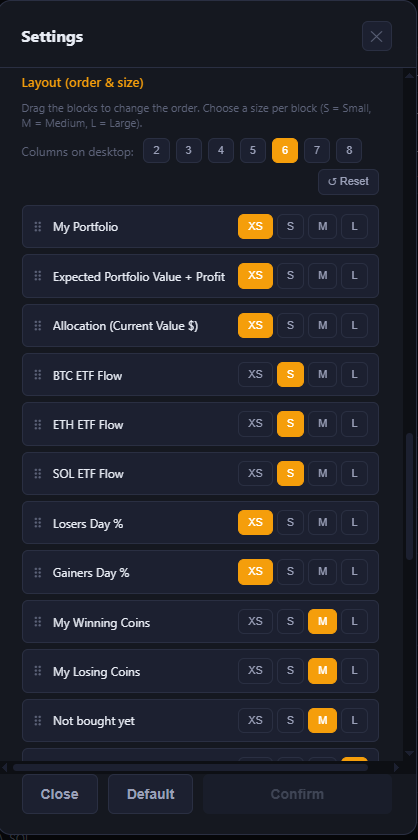
Sous **Disposition (ordre & taille)**, fais glisser n’importe quel bloc vers le haut ou le bas pour changer sa position sur ton tableau de bord. Pour chaque bloc, tu peux aussi choisir une taille :
– **XS** (Très petit)
– **S** (Petit)
– **M** (Moyen)
– **L** (Grand — occupe toute la largeur)
Tu peux aussi ajouter des blocs « espaceurs » vides si tu veux plus d’air visuel entre les sections.
## Afficher et masquer des blocs
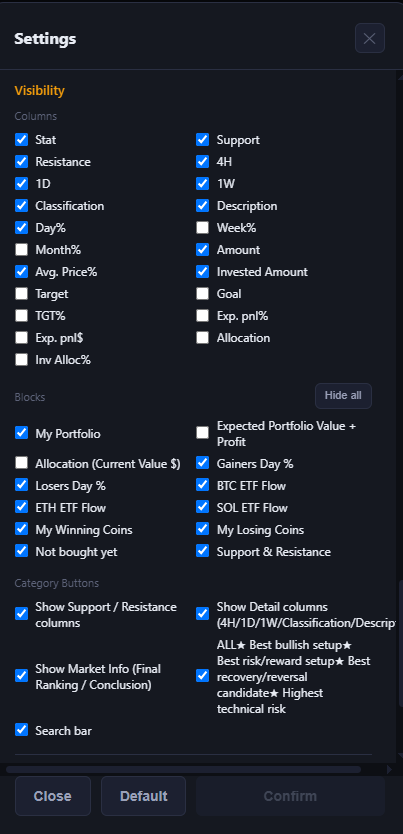
Sous **Visibilité → Blocs**, coche ou décoche n’importe quel bloc (Mon portefeuille, Répartition, Hausses, Flux ETF, etc.) pour l’afficher ou le masquer. Le bouton **Tout masquer** (également disponible en raccourci en haut de la page) réduit tous les blocs d’un coup — pratique sur un petit écran, ou si tu veux uniquement le tableau des cryptos.
## Afficher et masquer des colonnes du tableau
Sous **Visibilité → Colonnes**, choisis exactement quelles colonnes apparaissent dans ton tableau de cryptos — par exemple, tu peux masquer les colonnes de tendance 4H/1D/1W si tu ne les utilises pas, ou masquer Support/Résistance si tu n’as pas défini de niveaux pour la plupart de tes cryptos.
Tu peux aussi faire glisser directement les en-têtes de colonnes dans le tableau pour les réordonner, et utiliser les deux interrupteurs au-dessus du tableau (« Afficher les colonnes Support / Résistance » et « Afficher les colonnes de détail ») comme raccourcis rapides.
## Boutons de catégorie
Sous **Visibilité → Boutons de catégorie**, choisis quels boutons de filtre par catégorie apparaissent au-dessus du tableau (utilisés pour filtrer par favori/catégorie — voir **« Favoris, filtres & catégories »**).
## Saisie groupée de cryptos
La section **Saisie groupée des cryptos** en haut du panneau des paramètres te permet d’ajouter plusieurs cryptos à la fois, au lieu de passer une par une par le formulaire d’ajout.
## Ordinateur ou mobile — dispositions séparées
L’application mémorise séparément tes choix de disposition et de visibilité pour ton ordinateur et pour ton téléphone/ta tablette. Une note en haut du panneau des paramètres t’indique quel profil tu modifies actuellement, de sorte que les changements faits sur ton téléphone ne réorganisent pas ton ordinateur, et inversement.
## Réinitialisation
En bas du panneau des paramètres, tu peux :
– Supprimer les données enregistrées uniquement pour certaines cryptos
– Effacer toutes les valeurs de Support/Résistance sans supprimer les cryptos elles-mêmes
– Rajouter la liste de cryptos par défaut à ton portefeuille
– Tout supprimer et repartir de zéro
Chaque option demande une confirmation avant que quoi que ce soit ne soit supprimé. La suppression des données est irréversible.
⚠️ RISK WARNING & AI DISCLOSURE
- This information is generated by Artificial Intelligence (AI) and complex algorithms. While advanced, these systems can contain errors or inaccuracies and are for educational purposes only.
- Technical analysis provides no guarantees; this information is purely informative.
- All discussed scenarios are hypothetical and do not constitute predictions or expectations.
- Past performance is not an indicator of future results.
- This is not financial advice and is not intended as a call-to-action for the reader.
- No implicit direction is claimed, and no specific behavior of market participants is suggested.