
#3 Crypto Portfolio: Personalizar tu dashboard
Puedes reorganizar, redimensionar, ocultar y mostrar casi todas las partes de la página de Crypto Portfolio: los bloques de resumen de la parte superior, las columnas de la tabla e incluso los botones de filtro por categoría. Tus elecciones se recuerdan automáticamente.
## Abrir el panel de ajustes
Haz clic en el interruptor **Ajustes** cerca de la parte superior de la página para abrir el panel de ajustes.
[SCREENSHOT: The Settings toggle switch]
Dentro encontrarás secciones de Importación masiva, Soportes y resistencias, Diseño, Visibilidad y Restablecer.
## Reorganizar y redimensionar bloques
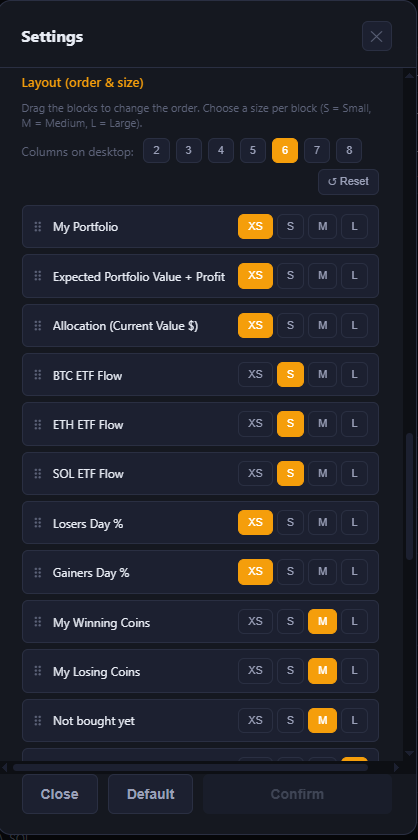
En **Diseño (orden y tamaño)**, arrastra cualquier bloque hacia arriba o hacia abajo para cambiar dónde aparece en tu dashboard. Para cada bloque también puedes elegir un tamaño:
– **XS** (Extra pequeño)
– **S** (Pequeño)
– **M** (Mediano)
– **L** (Grande: ocupa todo el ancho)
También puedes añadir bloques «espaciadores» vacíos si quieres más espacio visual entre secciones.
## Mostrar y ocultar bloques
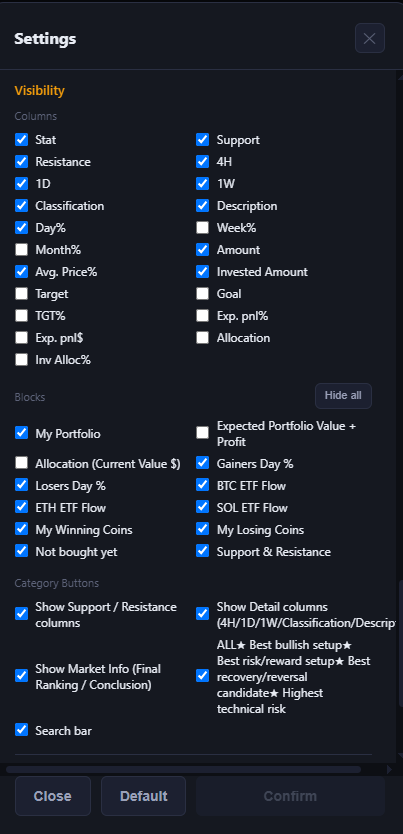
En **Visibilidad → Bloques**, marca o desmarca cualquier bloque (Mi portfolio, Asignación, Ganadores, Flujo ETF, etc.) para mostrarlo u ocultarlo. El botón **Ocultar todo** (disponible también como atajo en la parte superior de la página) contrae todos los bloques a la vez; es útil en una pantalla pequeña o si solo quieres la tabla de monedas.
## Mostrar y ocultar columnas de la tabla
En **Visibilidad → Columnas**, elige exactamente qué columnas aparecen en tu tabla de monedas; por ejemplo, puedes ocultar las columnas de tendencia 4H/1D/1W si no las usas, u ocultar Soporte/Resistencia si no has fijado niveles para la mayoría de las monedas.
También puedes arrastrar los encabezados de columna directamente en la tabla para reordenarlos, y usar los dos interruptores sobre la tabla («Mostrar columnas de soporte / resistencia» y «Mostrar columnas de detalle») como atajos rápidos.
## Botones de categoría
En **Visibilidad → Botones de categoría**, elige qué chips de filtro por categoría aparecen sobre la tabla (se usan para filtrar por favoritos/categoría; consulta **»Favoritos, filtros y categorías»**).
## Importación masiva de monedas
La sección **Importación masiva de monedas** en la parte superior del panel de ajustes te permite añadir varias monedas a la vez, en lugar de pasar una por una por el formulario de añadir.
## Ordenador vs. móvil: diseños independientes
La app recuerda por separado tus elecciones de diseño y visibilidad para tu ordenador y para tu teléfono/tablet. Una nota en la parte superior del panel de ajustes te indica qué perfil estás editando, de modo que los cambios que hagas en el teléfono no reorganizarán tu escritorio, y viceversa.
## Restablecer
En la parte inferior del panel de ajustes puedes:
– Eliminar solo los datos guardados de monedas concretas
– Borrar todos los valores de soporte/resistencia sin eliminar las monedas
– Volver a añadir a tu portfolio la lista predeterminada de monedas
– Eliminar todo y empezar de nuevo
Cada opción requiere que confirmes antes de eliminar nada. Los datos eliminados no se pueden recuperar.
⚠️ RISK WARNING & AI DISCLOSURE
- This information is generated by Artificial Intelligence (AI) and complex algorithms. While advanced, these systems can contain errors or inaccuracies and are for educational purposes only.
- Technical analysis provides no guarantees; this information is purely informative.
- All discussed scenarios are hypothetical and do not constitute predictions or expectations.
- Past performance is not an indicator of future results.
- This is not financial advice and is not intended as a call-to-action for the reader.
- No implicit direction is claimed, and no specific behavior of market participants is suggested.