
TREND – Geautomatiseerde trendanalyse
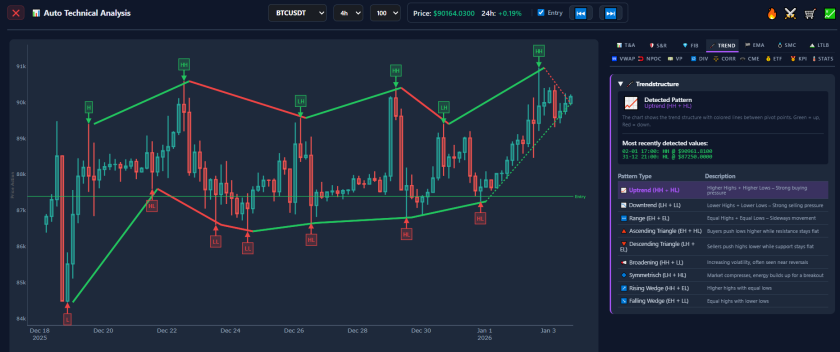
Geautomatiseerde trendanalyse: de 🦯 TREND-tab
Een gangbare uitspraak in de technische analyse luidt: “The trend is your friend until the bend at the end.” Dit benadrukt het principe dat assets de neiging hebben in een vaste richting te bewegen. Handelen tegen de heersende trend (counter-trend trading) brengt specifieke risico’s met zich mee, omdat prijsmomentum langer kan aanhouden dan verwacht.
De 🦯 TREND -tab in AiTraderView is ontworpen om te helpen bij het identificeren van trends. Met behulp van Geautomatiseerde trendanalysecategoriseert deze tool de dominante richting van de marktstructuur op objectieve wijze. In dit artikel leggen we uit hoe deze functie werkt en hoe je hem kunt gebruiken om strategieën af te stemmen op het marktmomentum.
Wat is geautomatiseerde trendanalyse?
Geautomatiseerde trendanalyse is het proces waarbij algoritmen worden gebruikt om de richtingsbias van de prijs van een asset te bepalen. In plaats van handmatig visueel te zoeken naar “Higher Highs” of “Lower Lows”, berekent de software deze structurele punten algoritmisch.
De 🦯 TREND -tab analyseert de marktstructuur om de asset in te delen in drie hoofdstaten:
- Bullish (opwaartse trend): De prijs vormt een reeks hogere toppen en hogere bodems. Technisch gezien betekent dit dat de vraag groter is dan het aanbod.
- Bearish (neerwaartse trend): De prijs vormt een reeks lagere toppen en lagere bodems. Technisch gezien betekent dit dat het aanbod groter is dan de vraag.
- Zijwaarts (ranging): De prijs schommelt tussen support en weerstand zonder duidelijke richtingsbias.
Door gebruik te maken van Geautomatiseerde trendanalysekunnen traders beslissingen baseren op berekende keerpunten in plaats van op een subjectieve interpretatie van losse candles.
Zo open je de 🦯 TREND-tab
Volg deze stappen in het dashboard om deze analysemodule te openen:
- Open het menu: Klik op de knop “Auto Technical Analysis” (📊) voor de betreffende asset.
- Selecteer de tab: Klik op de derde tab met het label 🦯 TREND.
- Bekijk de richting: De interface toont de huidige trendstatus, samen met de structurele datapunten die voor de berekening zijn gebruikt.
Marktstructuur begrijpen
Om Geautomatiseerde trendanalyse effectief te gebruiken, is het nuttig de onderliggende mechanismen te begrijpen. De tool herkent specifieke patronen in de prijsactie.
De anatomie van een opwaartse trend In een bullish scenario identificeert de 🦯 TREND -tab een reeks Higher Highs (HH) en Higher Lows (HL).
- Strategiecontext: Bij trendvolgende strategieën zoeken traders vaak instappunten nabij de Higher Low (pullbacks). Volgens de technische theorie heeft shorten in een bevestigde opwaartse trend een lagere kans op succes dan handelen met het momentum mee.
De anatomie van een neerwaartse trend In een bearish scenario detecteert de tool Lower Lows (LL) en en Lower Highs (LH).
- Strategiecontext: Hier richten strategieën zich vaak op verkopen of shorten nabij de Lower High (rally’s). De technische theorie waarschuwt dat kopen tijdens een bevestigde neerwaartse trend het risico met zich meebrengt dat de asset nieuwe dieptepunten blijft maken.
Strategieën met de 🦯 TREND-tab
Door Geautomatiseerde trendanalyse in een workflow op te nemen, ontstaat consistente besluitvorming. Hier zijn drie veelvoorkomende toepassingen:
1. Het trendfilter Dit werkt als een risicomanagementregel. Voordat ze een trade uitvoeren, controleren analisten de 🦯 TREND -status.
- Toepassing: Als een gebruiker wil kopen (long)kan hij eisen dat de trendstatus Bullish (of neutraal) is. Als de trend Bearishis, kan de trade worden uitgefilterd om te voorkomen dat je tegen negatief momentum ingaat.
2. Multi-timeframe-afstemming Professionele analyse zoekt vaak naar “afstemming” over meerdere tijdshorizonten.
- Toepassing: Bij handel op een kortere timeframe (bijv. 15 minuten) kunnen analisten de Geautomatiseerde trendanalyse controleren voor een hogere timeframe (bijv. 4 uur). Als zowel het “grote plaatje” (4h) als het “lokale plaatje” (15m) bullish zijn, wordt de setup geacht te beschikken over Timeframe Confluence.
3. Trendomkeringen identificeren De 🦯 TREND -tab helpt bij het beheren van openstaande posities.
- Toepassing: Als een longpositie actief is en de Geautomatiseerde trendanalyse verschuift van “Bullish” naar “Neutraal” of “Bearish”, dan is dat een technisch signaal dat het momentum is gestagneerd of omgekeerd. Deze data wordt vaak gebruikt als input voor beslissingen over winstneming of aanpassing van de stop loss.
De waarde van objectieve data
Marktvolatiliteit kan de besluitvorming beïnvloeden. Geautomatiseerde trendanalyse biedt een berekende basislijn. Het negeert externe ruis (nieuws, sentiment) en richt zich uitsluitend op de structuur van de prijsactie. Door beslissingen te verankeren in objectieve structurele data kunnen traders een consistente aanpak van marktanalyse behouden.
Conclusie
Het identificeren van de trend is een fundamentele stap in de technische analyse. Met de 🦯 TREND -tab hebben gebruikers toegang tot een professionele Geautomatiseerde trendanalyse -tool waarmee de dominante marktstructuur efficiënt kan worden geïdentificeerd.
⚠️ RISK WARNING & AI DISCLOSURE
- This information is generated by Artificial Intelligence (AI) and complex algorithms. While advanced, these systems can contain errors or inaccuracies and are for educational purposes only.
- Technical analysis provides no guarantees; this information is purely informative.
- All discussed scenarios are hypothetical and do not constitute predictions or expectations.
- Past performance is not an indicator of future results.
- This is not financial advice and is not intended as a call-to-action for the reader.
- No implicit direction is claimed, and no specific behavior of market participants is suggested.