
On-Balance Volume indicator
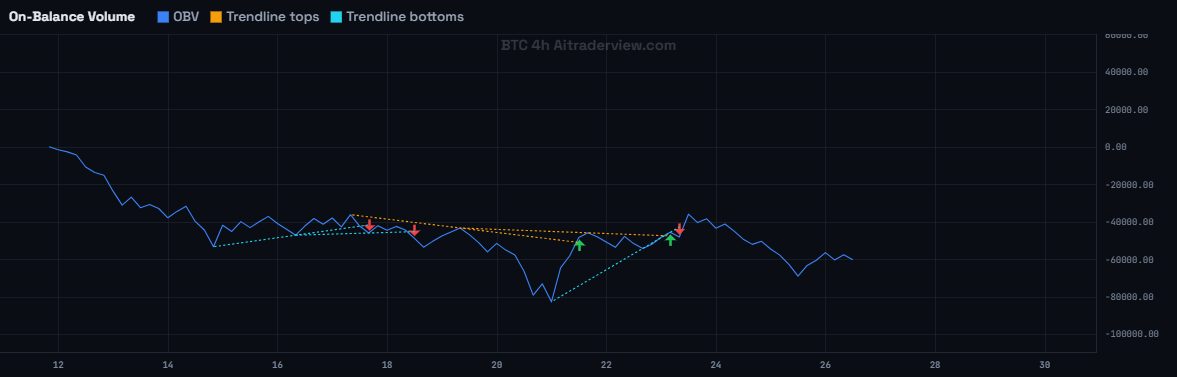
La capture d’écran montre BTC en 4h avec la ligne OBV, les lignes de tendance et les flèches de cassure.
1. Aperçu
| Propriété | Détails |
|---|---|
| Nom de l’indicateur | On-Balance Volume (OBV) |
| Catégorie | Volume |
| Type | Indicateur de panneau |
| Affichage | Une ligne OBV bleue avec des lignes de tendance en pointillés passant par ses sommets et ses creux, et des flèches de cassure |
| Données | Prix de clôture et volume des bougies |
| Disponibilité | Indicateur de base |
L’OBV est un cumul du volume. Quand une bougie clôture au-dessus de la clôture précédente, son volume est ajouté ; quand elle clôture plus bas, il est soustrait. La ligne montre si le volume entre dans la crypto ou en sort.
2. Objectif de l’indicateur
Que mesure-t-il ?
Le flux de volume cumulé, selon la direction de la clôture.
Quand l’utiliser ?
- Pour vérifier si le volume confirme la tendance du prix.
- Pour repérer les divergences entre le prix et le volume.
- Pour voir l’OBV casser une ligne de tendance, ce qui précède souvent le prix.
3. Comment lire l’indicateur
- Ligne bleue (OBV) : le cumul. Une ligne qui monte signifie que le volume entre, une ligne qui descend signifie que le volume sort.
- Lignes orange en pointillés (lignes de tendance des sommets) : lignes de tendance automatiques passant par des sommets d’OBV de plus en plus bas.
- Lignes cyan en pointillés (lignes de tendance des creux) : lignes de tendance automatiques passant par des creux d’OBV de plus en plus hauts.
- Flèche verte vers le haut : l’OBV casse au-dessus d’une ligne de tendance des sommets.
- Flèche rouge vers le bas : l’OBV casse en dessous d’une ligne de tendance des creux.
- Divergence : le prix fait un nouveau plus haut mais pas l’OBV (faiblesse), ou le prix fait un nouveau plus bas mais pas l’OBV (force).
4. Paramètres
| Paramètre | Par défaut | Description |
|---|---|---|
| On-Balance Volume | Désactivé | Affiche ou masque le panneau. |
| Panel | Panel 20 | L’emplacement de panneau où l’indicateur est affiché. |
| Lines | Activé | Affiche les lignes de tendance automatiques. |
| Breaks | Activé | Affiche une flèche quand l’OBV casse une ligne de tendance. |
| Right bars | 3 (1 à 20) | Barres à droite qui confirment un sommet ou un creux. Une valeur plus élevée donne moins de lignes, mais plus tardives. |
Les paramètres Lines, Breaks et Right bars se trouvent dans l’en-tête du panneau OBV et sont enregistrés dans ton navigateur.
5. Conseils et combinaisons
- Juge l’OBV selon sa direction et ses cassures, pas selon sa valeur absolue.
- Augmente Right bars sur les timeframes bruités pour obtenir moins de lignes, plus fiables.
- L’indicateur Divergences peut aussi vérifier les divergences de l’OBV.
- Combine avec Accumulation/Distribution pour comparer deux façons de mesurer le flux de volume.
6. Avertissement
Cet indicateur et ses données sont fournis à titre informatif uniquement et ne constituent pas un conseil financier.
Regardez la vidéo d’introduction de Crypto Cockpit :
Regardez toutes nos vidéos via ce lien :
https://aitraderview.com/youtube-videos/
⚠️ RISK WARNING & AI DISCLOSURE
- This information is generated by Artificial Intelligence (AI) and complex algorithms. While advanced, these systems can contain errors or inaccuracies and are for educational purposes only.
- Technical analysis provides no guarantees; this information is purely informative.
- All discussed scenarios are hypothetical and do not constitute predictions or expectations.
- Past performance is not an indicator of future results.
- This is not financial advice and is not intended as a call-to-action for the reader.
- No implicit direction is claimed, and no specific behavior of market participants is suggested.