
#6 Crypto Cockpit: Levels – Angeheftete, API- & Social Levels
6 Crypto Cockpit: Levels – Angeheftete, API- & Social Levels
Die Leiste **Levels** -Tab (innerhalb von Charts) verwaltest du jedes Preislevel, das in deinem Chart angezeigt wird: von der App vorgeschlagene Levels, von dir selbst hinzugefügte Levels und von anderen Tradern geteilte Levels. Dieselben Werkzeuge gibt es auch als eigenen Haupt-Tab in voller Breite, **Social Traders Hub** (oben im Levels-Panel) – er spiegelt genau diesen Inhalt, nur außerhalb der Charts-Unter-Tabs, sodass er auf dem Handy leichter zu finden ist.
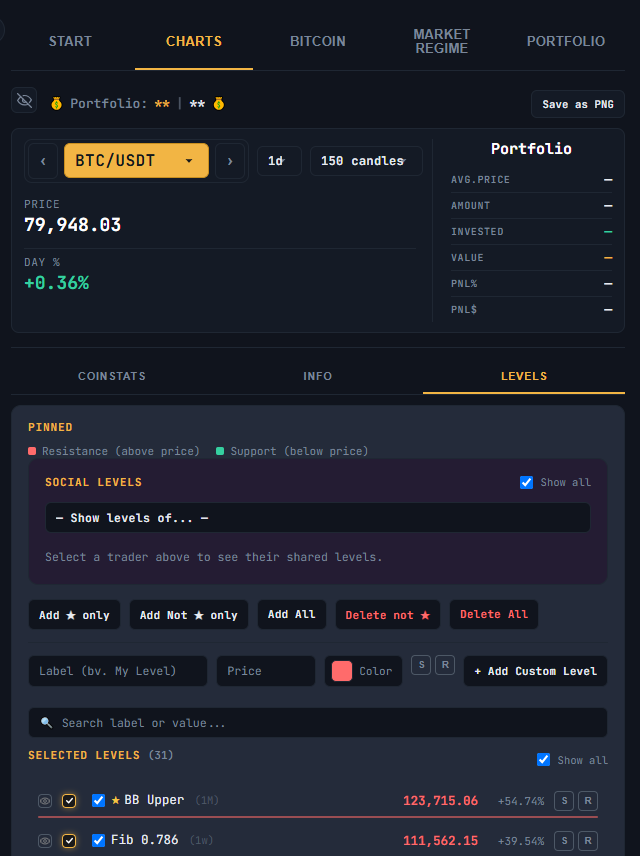
[SCREENSHOT: The Levels tab, showing Pinned, Social Levels, Custom Level form, and API Levels sections]
## Unterstützung und Widerstand auf einen Blick
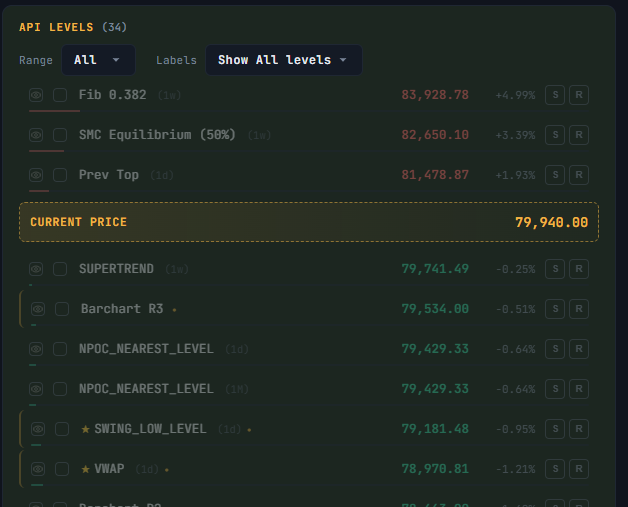
In diesem gesamten Tab bedeutet eine rote Markierung **Widerstand** (ein Level über dem aktuellen Preis) und eine grüne Markierung **Unterstützung** (ein Level unter dem aktuellen Preis).
## Social Levels – von anderen Tradern geteilte Levels ansehen
Die Leiste **Social Levels** -Block lässt dich Preislevels ansehen, die andere Trader der Plattform zum Teilen ausgewählt haben.
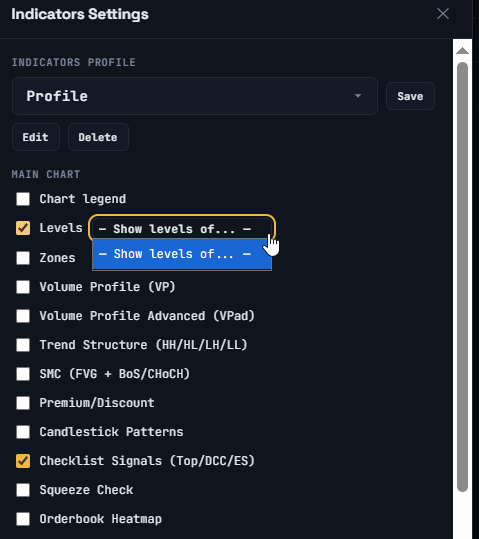
Nutze das Dropdown **„– Levels anzeigen von… –“** , um einen Trader zu wählen, dessen Levels du sehen möchtest. Dasselbe Dropdown gibt es auch direkt in den **Indikator-Einstellungen**neben dem Kontrollkästchen „Levels“, sodass du den Trader wechseln kannst, ohne dieses Fenster zu verlassen.
Ihre Levels erscheinen in der Liste darunter und im Chart (wenn der Levels-Indikator aktiviert ist).
Nutze **Alle anzeigen** , um jedes Social Level im Chart schnell ein- oder auszublenden. Das ist temporär und wird beim Neuladen der Seite zurückgesetzt.
Social Levels werden von einzelnen Nutzern der Plattform ausgewählt und geteilt. Sie spiegeln die eigene Sicht dieser Person wider, nicht die Analyse der App, und werden von AiTraderView weder geprüft noch befürwortet. Sieh sie als eine Meinung unter vielen, nicht als Rat.
## Levels anheften
Die Leiste **Angeheftet** -Bereich lässt dich auswählen, welche Levels (aus den unten von der API vorgeschlagenen Levels) in deinem Chart sichtbar bleiben sollen:
– **Nur ★ hinzufügen** – nur die Levels anheften, die aktuell als wichtig (mit Stern) markiert sind
– **Nur Nicht-★ hinzufügen** – nur die Levels ohne Stern anheften
– **Alle hinzufügen** – jedes aktuelle Level anheften
– **Nicht-★ löschen** / **Alle löschen** – angeheftete Levels gesammelt entfernen
## Ein eigenes Level hinzufügen
Nutze das Dropdown **Eigenes Level** -Formular, um dein eigenes Preislevel hinzuzufügen:
Gib ein **Label** (zum Beispiel „Mein Level“) und einen **Preis**.
ein. Wähle optional eine **Farbe** für die Linie (Standard ist die übliche Unterstützungs-/Widerstandsfarbe).
Markiere es optional mit **S** oder **R** , damit es in Crypto Portfolio als Unterstützungs- oder Widerstandswert für diesen Coin übernommen wird.
Klicke in der oberen Leiste auf **+ Eigenes Level hinzufügen**.
## Ausgewählte Levels suchen und ein-/ausblenden
Nutze das Suchfeld, um deine Liste **Ausgewählte Levels** nach Label oder Preis zu filtern. Der Schalter **Alle anzeigen** neben „Ausgewählte Levels“ blendet vorübergehend jedes ausgewählte Level im Chart ein oder aus (ebenfalls beim Neuladen zurückgesetzt).
## API-Levels
Die Leiste **API-Levels** -Bereich zeigt Levels, die von der eigenen Analyse der App für den gewählten Coin erzeugt wurden. Nutze das Dropdown **Bereich** , um zu steuern, wie weit der betrachtete Preisbereich reicht, und das Dropdown **Labels** , um nur Levels mit Stern, nur Levels ohne Stern oder alle anzuzeigen.
## Ein Hinweis zu Levels
Unterstützung, Widerstand und andere Preislevels – ob von der App vorgeschlagen, von einem anderen Trader geteilt oder von dir eingegeben – sind Referenzpunkte, keine Vorhersagen. Der Preis kann jederzeit durch jedes Level hindurchlaufen, und keines dieser Levels ist eine Garantie oder eine Empfehlung zu handeln.
⚠️ RISK WARNING & AI DISCLOSURE
- This information is generated by Artificial Intelligence (AI) and complex algorithms. While advanced, these systems can contain errors or inaccuracies and are for educational purposes only.
- Technical analysis provides no guarantees; this information is purely informative.
- All discussed scenarios are hypothetical and do not constitute predictions or expectations.
- Past performance is not an indicator of future results.
- This is not financial advice and is not intended as a call-to-action for the reader.
- No implicit direction is claimed, and no specific behavior of market participants is suggested.