
On-Balance Volume indicator
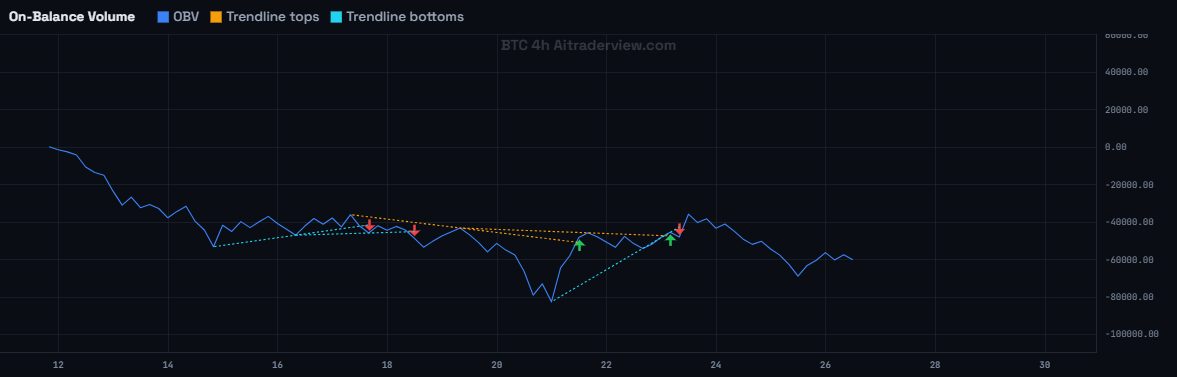
Der Screenshot zeigt BTC im 4h-Zeitrahmen mit der OBV-Linie, Trendlinien und Ausbruchspfeilen.
1. Überblick
| Eigenschaft | Details |
|---|---|
| Name des Indikators | On-Balance Volume (OBV) |
| Kategorie | Volumen |
| Typ | Panel-Indikator |
| Darstellung | Eine blaue OBV-Linie mit gestrichelten Trendlinien durch ihre Hochs und Tiefs sowie Ausbruchspfeilen |
| Daten | Schlusskurs und Volumen der Kerzen |
| Verfügbarkeit | Basis-Indikator |
OBV ist eine fortlaufende Summe des Volumens. Schließt eine Kerze über dem vorherigen Schlusskurs, wird ihr Volumen addiert, schließt sie tiefer, wird es subtrahiert. Die Linie zeigt, ob Volumen in den Coin hinein- oder aus ihm herausfließt.
2. Zweck des Indikators
Was misst er?
Den kumulierten Volumenfluss, basierend auf der Richtung des Schlusskurses.
Wann setzt du ihn ein?
- Um zu prüfen, ob das Volumen den Preistrend bestätigt.
- Um Divergenzen zwischen Preis und Volumen zu erkennen.
- Um zu sehen, wie OBV eine Trendlinie durchbricht, was dem Preis oft vorausgeht.
3. So liest du den Indikator
- Blaue Linie (OBV): die fortlaufende Summe. Steigend bedeutet, dass Volumen hineinfließt, fallend, dass Volumen herausfließt.
- Orange gestrichelte Linien (Trendlinien an den Hochs): automatische Trendlinien durch fallende OBV-Hochs.
- Cyan gestrichelte Linien (Trendlinien an den Tiefs): automatische Trendlinien durch steigende OBV-Tiefs.
- Grüner Pfeil nach oben: OBV durchbricht eine obere Trendlinie nach oben.
- Roter Pfeil nach unten: OBV durchbricht eine untere Trendlinie nach unten.
- Divergenz: Der Preis erreicht ein neues Hoch, OBV aber nicht (Schwäche), oder der Preis erreicht ein neues Tief, OBV aber nicht (Stärke).
4. Einstellungen
| Einstellung | Standard | Beschreibung |
|---|---|---|
| On-Balance Volume | Aus | Das Panel ein- oder ausblenden. |
| Panel | Panel 20 | Der Panel-Platz, an dem der Indikator angezeigt wird. |
| Lines | An | Die automatischen Trendlinien anzeigen. |
| Breaks | An | Einen Pfeil anzeigen, wenn OBV eine Trendlinie durchbricht. |
| Right bars | 3 (1 to 20) | Balken rechts, die ein Hoch oder Tief bestätigen. Ein höherer Wert ergibt weniger, aber später erscheinende Linien. |
Die Einstellungen Lines, Breaks und Right bars befinden sich in der Kopfzeile des OBV Panels und werden in deinem Browser gespeichert.
5. Tipps und Kombinationen
- Beurteile OBV nach seiner Richtung und seinen Durchbrüchen, nicht nach seinem absoluten Wert.
- Erhöhe Right bars auf unruhigen Zeitrahmen, um weniger, aber zuverlässigere Linien zu erhalten.
- Der Divergences Indikator kann ebenfalls OBV-Divergenzen prüfen.
- Kombiniere ihn mit Accumulation/Distribution, um zwei Methoden zur Messung des Volumenflusses zu vergleichen.
6. Haftungsausschluss
Dieser Indikator und seine Daten dienen nur zur Information und stellen keine Finanzberatung dar.
Sieh dir das Intro-Video zu Crypto Cockpit an:
Sieh dir alle unsere Videos über diesen Link an:
https://aitraderview.com/youtube-videos/
⚠️ RISK WARNING & AI DISCLOSURE
- This information is generated by Artificial Intelligence (AI) and complex algorithms. While advanced, these systems can contain errors or inaccuracies and are for educational purposes only.
- Technical analysis provides no guarantees; this information is purely informative.
- All discussed scenarios are hypothetical and do not constitute predictions or expectations.
- Past performance is not an indicator of future results.
- This is not financial advice and is not intended as a call-to-action for the reader.
- No implicit direction is claimed, and no specific behavior of market participants is suggested.