
Volume Profile Advanced indicator
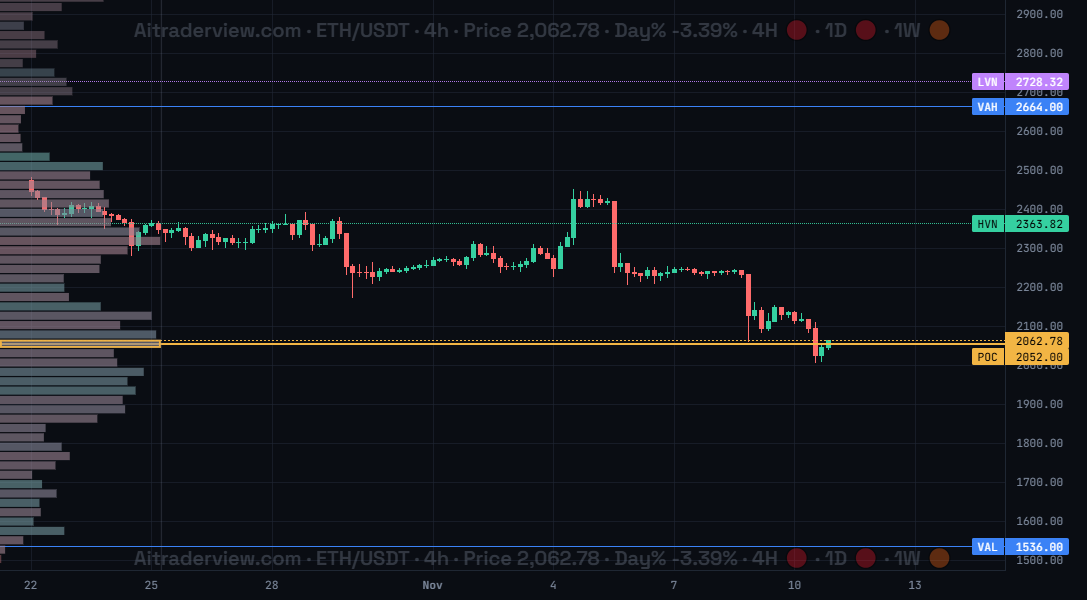
Der Screenshot zeigt den Volume Profile Advanced Indikator für ETH/USDT im 4h-Zeitrahmen: das Volumenhistogramm links und die Linien POC, VAH, VAL, HVN und LVN mit ihren Preisen auf der rechten Achse.
1. Überblick
| Eigenschaft | Details |
|---|---|
| Name des Indikators | Volume Profile Advanced (VPad) |
| Kategorie | Volumen und Orderfluss |
| Typ | Chart-Overlay (auf den Kerzen) |
| Darstellung | Volumenhistogramm am Rand des Charts und horizontale Linien für POC, VAH, VAL, HVN und LVN |
| Daten | Kauf- und Verkaufsvolumen pro Preisbereich über ein gewähltes Zeitfenster |
| Verfügbarkeit | Erweiterter Indikator, standardmäßig ausgeschaltet |
Ein Volume Profile zeigt, wie viel Volumen auf jedem Preisniveau gehandelt wurde, nicht zu jedem Zeitpunkt. Preise mit viel Volumen werden vom Markt akzeptiert und wirken oft als Magnet oder als Unterstützung und Widerstand, Preise mit wenig Volumen werden schnell durchlaufen. Volume Profile Advanced zeichnet dieses Profil in deinen Chart, färbt es nach Kauf- und Verkaufsdruck und markiert die wichtigen Niveaus für dich.
2. Zweck des Indikators
Was misst er?
Er teilt die Preisspanne in Bereiche und addiert pro Bereich das Kauf- und Verkaufsvolumen, das im gewählten Fenster gehandelt wurde. Daraus leitet er den POC (Point of Control, den Preis mit dem meisten Volumen), die Value Area (die Spanne mit 70% des Volumens) mit Oberkante VAH und Unterkante VAL, den HVN (High Volume Node, ein Preis mit viel Volumen) und den LVN (Low Volume Node, ein Preis mit sehr wenig Volumen) ab. Das Fenster ist unabhängig vom Kerzen-Zeitrahmen des Charts.
Wann setzt du ihn ein?
- Um die Preise zu finden, bei denen der Markt Wert akzeptiert und bei denen nicht.
- Um Unterstützungs- und Widerstandsniveaus auf Basis echten Volumens statt gezeichneter Linien zu bekommen.
- Um zu sehen, ob auf jedem Preisniveau Kauf- oder Verkaufsdruck dominierte.
- Um dünne Bereiche (LVN) zu erkennen, in denen der Preis schnell laufen kann, und dichte Bereiche (HVN), in denen er oft stockt.
3. So liest du den Indikator
- Histogrammbalken: Je länger der Balken, desto mehr Volumen wurde auf diesem Preis gehandelt. Die Balken sind nach Druck gefärbt: grün, wo Kaufen dominierte, rot, wo Verkaufen dominierte, grau, wo es ausgeglichen war. Balken innerhalb der Value Area sind heller.
- POC (orange): der Preis mit dem meisten Volumen, als durchgezogene Linie und orange Umrandung um seinen Balken gezeichnet. Der Preis wird oft dorthin zurückgezogen. Im Screenshot liegt der POC bei 2052.00, direkt unter dem aktuellen Preis.
- VAH und VAL (blau): die Ober- und Unterkante der Value Area, die 70% des Volumens enthält. Preis innerhalb dieser Spanne liegt im akzeptierten Wert, außerhalb gilt er als teuer (über VAH) oder günstig (unter VAL).
- HVN (grün, gepunktet): ein High Volume Node, ein Preis mit viel gehandeltem Volumen. Wirkt oft als Unterstützung oder Widerstand. Gibt es mehrere, sind sie als HVN 1, HVN 2 usw. nummeriert.
- LVN (lila, gepunktet): ein Low Volume Node, ein Preis mit sehr wenig Volumen. Der Preis läuft meist schnell hindurch, und er kann als Ablehnungs- oder Zielniveau wirken.
- Links oder rechts: Das Histogramm kann auf der linken oder rechten Seite des Charts stehen.
4. Einstellungen
| Einstellung | Standard | Beschreibung |
|---|---|---|
| Volume Profile Advanced (VPad) | Aus | Blendet das Volumenprofil mit seinen wichtigen Niveaus im Chart ein oder aus. Beim Einschalten werden alle Linien gezeigt. |
| VP window | Regime | Das Zeitfenster, über das das Profil aufgebaut wird: 1D, 1W, 30D, 90D, 180D, 365D, Regime oder All. Es ist unabhängig vom Kerzen-Zeitrahmen. |
| VP: Left / Right | Left | Schaltfläche, die das Histogramm auf die linke oder rechte Seite des Charts verschiebt. |
| POC | An | Zeigt die Point-of-Control-Linie, den Preis mit dem meisten Volumen. |
| VAL | An | Zeigt die Unterkante der Value Area. |
| VAH | An | Zeigt die Oberkante der Value Area. |
| HVN | An | Zeigt die High-Volume-Node-Linien. |
| LVN | An | Zeigt die Low-Volume-Node-Linien. |
5. Tipps und Kombinationen
- Wähle das Fenster passend zu deinem Trade: 1D oder 1W für kurzfristig, 30D bis 180D für Swing-Trades, Regime oder All für das große Bild.
- Beobachte, was der Preis an POC, VAH und VAL tut: Akzeptanz zurück innerhalb der Value Area führt oft zu einer Rotation Richtung POC.
- Nutze LVNs als Bereiche schneller Bewegung und als Ziele, HVNs als Stellen, an denen der Preis stocken oder abprallen kann.
- Kombiniere mit Session VWAP, Npoc’s, Automated Fibonacci und dem Footprint Indikator, um ein Niveau zu bestätigen.
6. Haftungsausschluss
Dieser Indikator und seine Daten dienen nur zur Information und stellen keine Finanzberatung dar.
Sieh dir das Intro-Video zu Crypto Cockpit an:
Sieh dir alle unsere Videos über diesen Link an:
https://aitraderview.com/youtube-videos/
⚠️ RISK WARNING & AI DISCLOSURE
- This information is generated by Artificial Intelligence (AI) and complex algorithms. While advanced, these systems can contain errors or inaccuracies and are for educational purposes only.
- Technical analysis provides no guarantees; this information is purely informative.
- All discussed scenarios are hypothetical and do not constitute predictions or expectations.
- Past performance is not an indicator of future results.
- This is not financial advice and is not intended as a call-to-action for the reader.
- No implicit direction is claimed, and no specific behavior of market participants is suggested.