
Algo Execution Detector indicator
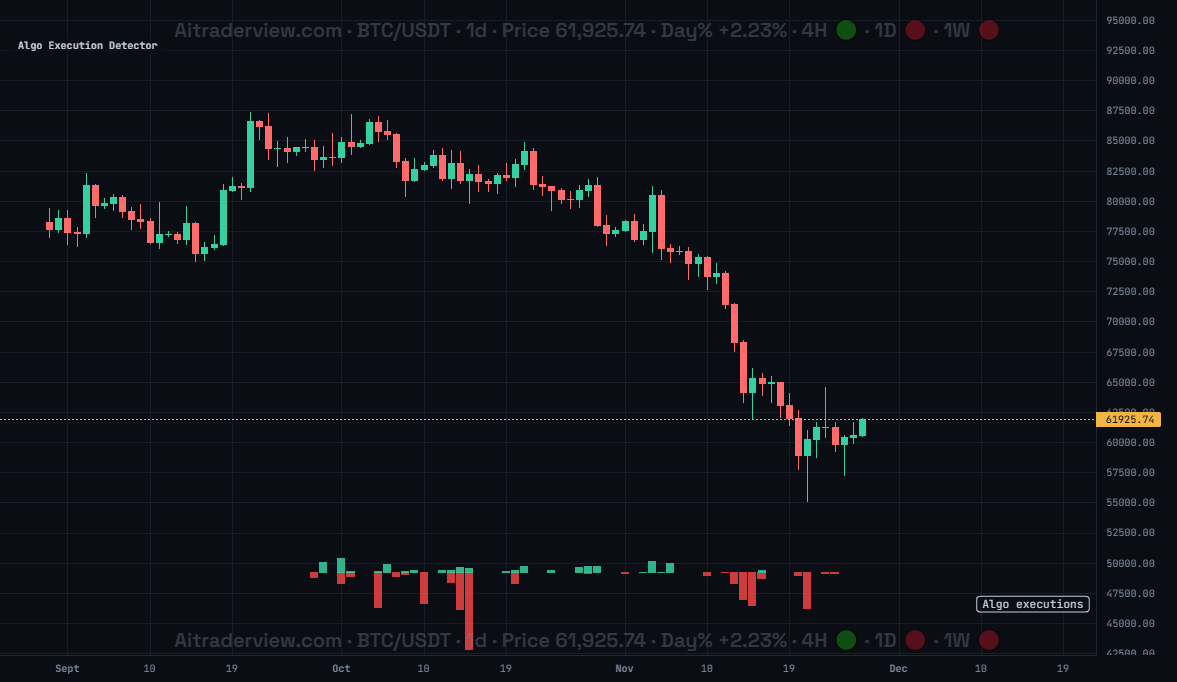
Der Screenshot zeigt BTC im 1d-Zeitrahmen mit dem Histogram des Algo Execution Detector unten im Chart.
1. Überblick
| Eigenschaft | Details |
|---|---|
| Name des Indikators | Algo Execution Detector |
| Kategorie | Whales and smart money |
| Typ | Chart-Overlay (auf dem Preischart) |
| Darstellung | Ein Histogramm unten im Chart, optionale schattierte Bänder im Chart und eine Tabelle mit den letzten Erkennungen |
| Daten | Trades des gewählten Coins der letzten 60 Tage |
| Verfügbarkeit | Erweiterter Indikator |
Große Player kaufen oder verkaufen oft nicht auf einmal. Ein Trading-Bot kann dieselbe Ordergröße immer wieder in einem festen Takt verkaufen oder kaufen. Der Algo Execution Detector findet diese Muster und zeigt sie mit dem Gesamtbetrag an.
2. Zweck des Indikators
Was misst er?
Bot-Ausführungen: Serien von Trades mit derselben Ordergröße in einem festen Takt. Für jede Ausführung zeigt er die Seite (Kauf oder Verkauf), den Zeitraum und den Gesamtbetrag in USD.
Wann setzt du ihn ein?
- Um einen großen Player zu erkennen, der still über die Zeit verkauft oder kauft.
- Um zu verstehen, warum der Preis an einem Level stockt oder immer wieder nach unten oder oben gedrückt wird.
- Um zu sehen, wie viel Bot-Käufe und Bot-Verkäufe es pro Kerze gab.
3. So liest du den Indikator
- Histogramm unten: der Dollarbetrag der Bot-Käufe (grün, nach oben) und Bot-Verkäufe (rot, nach unten) pro Kerze.
- Bands on chart (optional): ein schattiertes Band mit einer Start- und einer Endlinie für jede Bot-Ausführung.
- Tabelle (oben links, optional): die zuletzt erkannten Bot-Ausführungen.
- Sell bots und Buy bots: jede Seite ein- oder ausblenden.
- Ein wachsendes rotes Histogramm bedeutet, dass Bots in den Markt hinein verkaufen. Ein wachsendes grünes Histogramm bedeutet, dass Bots kaufen.
4. Einstellungen
| Einstellung | Standard | Beschreibung |
|---|---|---|
| Algo Execution Detector | Off | Den Indikator ein- oder ausblenden. |
| Sell bots | On | Bots anzeigen, die in einem festen Takt verkaufen. |
| Buy bots | On | Bots anzeigen, die in einem festen Takt kaufen. |
| Histogram | On | Den Dollarbetrag der Bot-Verkäufe und -Käufe pro Kerze unten im Chart anzeigen. |
| Bands on chart | Off | Ein schattiertes Band mit Start- und Endlinie für jede Bot-Ausführung anzeigen. |
| Show table | On | Eine Tabelle mit den zuletzt erkannten Bot-Ausführungen oben links im Chart anzeigen. |
5. Tipps und Kombinationen
- Ein Bot, der an einem Level immer weiter verkauft, kann wie ein Deckel auf dem Preis wirken. Wenn er aufhört, ist der Druck weg.
- Schalte Bands on chart ein, um zu sehen, wo die Bots in Zeit und Preis aktiv waren.
- Kombiniere ihn mit Volume Profile, Levels und Orderbook Heatmap, um die Level zu sehen, an denen es passiert.
- Kombiniere ihn mit PowerTrades, um zu sehen, ob der große Fluss mit dem Bot übereinstimmt.
6. Haftungsausschluss
Dieser Indikator und seine Daten dienen nur zur Information und stellen keine Finanzberatung dar.
Sieh dir das Intro-Video zu Crypto Cockpit an:
Sieh dir alle unsere Videos über diesen Link an:
https://aitraderview.com/youtube-videos/
⚠️ RISK WARNING & AI DISCLOSURE
- This information is generated by Artificial Intelligence (AI) and complex algorithms. While advanced, these systems can contain errors or inaccuracies and are for educational purposes only.
- Technical analysis provides no guarantees; this information is purely informative.
- All discussed scenarios are hypothetical and do not constitute predictions or expectations.
- Past performance is not an indicator of future results.
- This is not financial advice and is not intended as a call-to-action for the reader.
- No implicit direction is claimed, and no specific behavior of market participants is suggested.